
Da biste kreirali izgled profesionalnog izgleda za obrazac radnog lista, trebalo bi da svim kontrolama i objektima obezbedite dosledan format i da im udate odgovarajuću veličinu.
Važno
Da biste mogli da radite sa kontrolama, prvo morate da omogućite karticu "Projektovanje". Više informacija potražite na kartici "Projektovanje".
Promena veličine kontrole
Veličinu kontrole možete da promenite povlačenjem regulatora veličine ili unosom mera u dijalog " Oblikovanje kontrole ".
Ako je neka kontrola ActiveX kontrola:
Izaberite kontrolu čiju veličinu želite da promenite.
Više informacija potražite u članku Izbor ili opoziv izbora kontrola na radnom listu.Uradite nešto od sledećeg:
Menjanje veličine pomoću regulatora veličinePostavite pokazivač na jedan od regulatora.
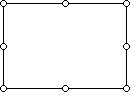
Uradite nešto od sledećeg:
- Da biste povećali ili smanjili veličinu u jednom ili više smerova, prevlačite miš od centra ili ka njemu.
- Da biste zadržali centar kontrole na istom mestu, držite pritisnut taster Ctrl dok prevlačite kursor miša.
- Da biste zadržali proporcije kontrole, držite pritisnut taster Shift dok prevlačite kursor miša.
- Da biste održali proporcije zadržavajući centar na istom mestu, držite pritisnute tastere Ctrl i Shift dok prevlačite kursor miša.
Otpustite taster miša, a zatim otpustite taster Ctrl ili Shift.
Promena veličine unosom mera
Kliknite desnim tasterom miša na izbor, a zatim izaberite stavku "Oblikuj kontrolu".
Na kartici " Veličina " unesite mere za visinu i širinu kontrole ili kliknite na tastere sa strelicama nagore ili nadole da biste premestili visinu i širinu.
Da biste zadržali proporcije kontrole, potvrdite izbor u polju za potvrdu "Fiksiraj odnos širina/visina ".
Napomena
Dugme "Poništi " (koje vraća originalnu visinu i širinu), okvir za tekst "Rotacija " i polje za potvrdu " U odnosu na originalnu veličinu slike " nisu dostupni.
Oblikovanje ActiveX kontrole
Ako je neka kontrola ActiveX kontrola:
Izaberite kontrolu koju želite da oblikujete.
Više informacija potražite u članku Izbor ili opoziv izbora kontrola na radnom listu.Da biste postavili svojstva oblikovanja za kontrolu, na kartici "Projektovanje", u grupi "Kontrole" kliknite na
 "Svojstva".
Savet
Možete i da kliknete desnim tasterom miša na kontrolu, a zatim izaberete stavku "Svojstva".
Pojavljuje se dijalog "Svojstva ". Za detaljne informacije o svakom svojstvu format, izaberite svojstvo, a zatim pritisnite taster F1 da biste prikazali Visual Basic temu pomoći. Takođe možete da otkucate ime svojstva u polju za pretragu pomoći za Visual Basic. Sledeći odeljak rezimira dostupna svojstva oblikovanja.
Rezime svojstava oblikovanjaNapomena
Svaka ActiveX kontrola ima drugačiji podskup sledećih svojstava oblikovanja.
Ako želite da navedete Koristite ovo svojstvo Boja prednjeg plana. Boja prednjeg plana (obrazac) Boja pozadine. Boja pozadine (obrazac) Stil pozadine (prozirno ili neprozirno). BackStyle (obrazac) Boja ivice. BorderColor (obrazac) Tip ivice (nijedna ili jednolinijska). BorderStyle (obrazac) Da li kontrola ima senku. Senka (Excel) Vizuelni izgled ivice (ravan, uzdignut, utonuo, urezan ili izbočina). SpecialEffect (obrazac)
Oblikovanje boja i linija polja za potvrdu kontrole obrasca ili dugmeta opcije
Izaberite kontrolu koju želite da oblikujete.
Više informacija potražite u članku Izbor ili opoziv izbora kontrola na radnom listu.Kliknite desnim tasterom miša na izbor, a zatim izaberite stavku "Oblikuj kontrolu".
Na kartici "Boje i linije " uradite nešto od sledećeg:
- Da biste promenili boju, izaberite boju iz okvira sa listom boja .
- Da biste pronašli još boja, kreirali sopstvene boje ili prilagodili transparentnost, izaberite stavku "Još boja".
- Da biste prilagodili preliv, teksturu i šaru ili dodali sliku, izaberite stavku "Efekti popunjavanja".
Oblikovanje fonta, margina i poravnavanje dugmeta kontrole obrasca
- Izaberite kontrolu koju želite da oblikujete.
Više informacija potražite u članku Izbor ili opoziv izbora kontrola na radnom listu. - Kliknite desnim tasterom miša na izbor, a zatim izaberite stavku "Oblikuj kontrolu".
- Na kartici "Font " izaberite tip fonta, stil fonta, veličinu fonta, druge opcije oblikovanja za izabrani tekst.
Za vrednost veličine možete otkucati bilo koji broj između 1 i 1638. Veličine dostupne na listi veličina zavise od izabranog fonta i aktivnog štampača. Potvrdite izbor u polju za potvrdu " Normalan font " da biste vratili font, stil, veličinu i efekte na normalan (podrazumevani) stil. - Kliknite na dugme U redu.
- Kliknite desnim tasterom miša na izbor, a zatim izaberite stavku "Oblikuj kontrolu".
- Na kartici "Poravnavanje " izaberite željene opcije poravnavanja, smera i orijentacije teksta, a zatim kliknite na dugme " U redu".
- Kliknite desnim tasterom miša na izbor, a zatim izaberite stavku "Oblikuj kontrolu".
- Na kartici "Margine " izaberite željene opcije unutrašnje margine, a zatim kliknite na dugme " U redu".
Oblikovanje kontrole obrasca tako da ima 3-D izgled
Napomena
Pošto kontrolu oznake obrasca nije moguće oblikovati tako da se pojavljuje sa 3-D senčenjem, a kontrola dugmeta "Obrazac" može da se pojavi samo sa 3-D senčenjem, polje za potvrdu " 3-D senčenje " nije dostupno ni za jednu kontrolu u dijalogu "Oblikovanje kontrole ".
- Izaberite kontrolu koju želite da oblikujete.
Više informacija potražite u članku Izbor ili opoziv izbora kontrola na radnom listu. - Kliknite desnim tasterom miša na izbor, a zatim izaberite stavku "Oblikuj kontrolu".
- Na kartici " Kontrola " izaberite stavku "3-D senčenje".
Potrebna vam je dodatna pomoć?
Možete uvek da postavite pitanje stručnjaku u Excel Tech zajednici ili da potražite pomoć u zajednicama.