
Izvršili ste nadogradnju na novu verziju programa Excel i morate da delite radne sveske sa osobama koje još nisu izvršile nadogradnju. Pokretanjem kontrolora kompatibilnosti možete da identifikujete funkcije ili informacije koje možda neće biti dostupne u starijoj verziji. Neke od ovih problema možete da rešite pre deljenja radne sveske.
Čuvanje datoteke u .xls formatu i provera problema koje otkrije Kontrolor kompatibilnosti
Sledite ove korake:
Izaberitestavku "Izvozdatoteke>", >promenite tip datoteke.
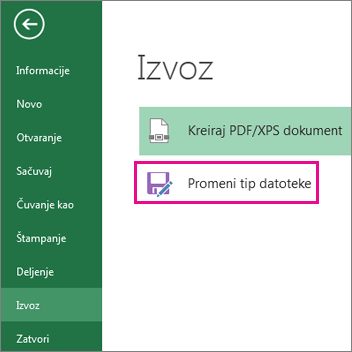
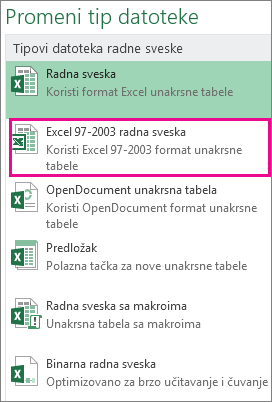
U okviru "Tipovi datoteka radne sveske" izaberite tip datoteke radne sveske.
U iskačućem prozoru "Sačuvaj kao " odaberite lokaciju fascikle za radnu svesku.
U polju " Ime datoteke " otkucajte novo ime datoteke ili koristite postojeće ime.
Izaberite stavku Sačuvaj.
Pokretanje kontrolora kompatibilnosti za Excel
Da biste proverili da li je radna sveska kompatibilna, ručno pokrenite kontrolor kompatibilnosti pri prvom čuvanju radne sveske. Zatim podesite kontrolor kompatibilnosti da se automatski pokreće svaki put kada sačuvate tu radnu svesku.
Sledite ove korake:
Izaberitestavku Informacije odatoteci> Proveri >da li ima problema.
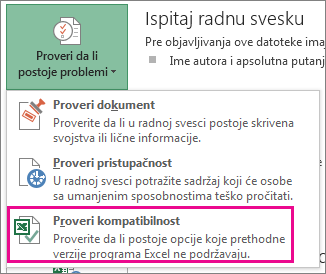
Odaberite stavku "Proveri kompatibilnost".
Da biste od sada automatski proveravali kompatibilnost radne sveske, potvrdite izbor u polju za potvrdu " Proveri kompatibilnost prilikom čuvanja radne sveske ".
Savet
Možete i da navedete verzije programa Excel koje želite da uključite kada proveravate kompatibilnost. Podrazumevano se proveravaju sve verzije, jednostavno opozovite izbor verzija koje ne želite da uključite.
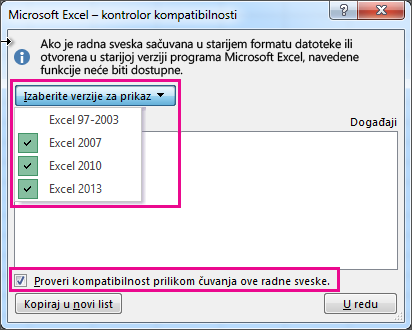
Ako kontrolor pronađe probleme, veza " Pronađi " vas vodi na to mesto u radnom listu, a veza za pomoć vas vodi do informacija o problemu i do mogućih rešenja.
Korišćenje programa Access za kombinovanje izvora podataka za funkcije podataka koje koriste više tabela
Napomena
Funkciju VLOOKUP možete da koristite i u programu Excel da biste rešili ovaj problem, ali proces je donekle komplikovan i postaje sve komplikovaniji sa povećanjem broja izvora podataka za kombinovanje.
Starije verzije, kao što je Excel 2019, ne podržavaju funkcije podataka koje analiziraju više tabela, jer te verzije nemaju model podataka. Ako radna sveska sadrži neke od takvih funkcija, možda ćete moći da ih pripremite za korišćenje u starijim verzijama tako što ćete kombinovati izvore podataka funkcije u jednu tabelu, a zatim koristiti tu novu tabelu kao izvor podataka.
Jedan način da izvršite ovaj zadatak je da koristite Access za kombinovanje izvora podataka i njihovo ponovno pokretanje u vidu upita, koji zatim možete da uvezete u radnu svesku. Proces ide ovako:
- U programu Access uvezite svaki originalni izvor podataka kao novu tabelu.
- U programu Excel otvorite dijalog "Relacije" tako što ćete kliknuti na"Relacije alatki> za podatke> podataka" i zabeležiti relacije između originalnih izvora podataka.
- U programu Access ponovo kreirajte svaku relaciju.
- U programu Access kreirajte upit koji sadrži sva polja potrebna vašoj Excel funkciji podataka.
- U programu Excel uvezite upit u novi radni list u vidu tabele.
Kada podaci budu u jednoj tabeli u programu Excel, odaberite tu tabelu kao izvor podataka za funkcije podataka koje su koristile više tabela ili ponovo kreirajte funkcije podataka i odaberite novu tabelu kao izvor podataka.
Potrebna vam je dodatna pomoć?
Možete uvek da postavite pitanje stručnjaku u Excel Tech zajednici ili da potražite pomoć u zajednicama.
Takođe pogledajte
Oblikovanje i opcije u programu Excel koji se ne prenose u druge formate datoteka