
Da biste kreirali dijagram, potrebno je da izaberete najmanje jednu ćeliju u opsegu podataka (grupi ćelija). Izvršite jednu od sledećih radnji:
- Ako se podaci za grafikon nalaze u neprekidnom opsegu ćelija, izaberite bilo koju ćeliju u tom opsegu. Grafikon će uključiti sve podatke u opsegu.
- Ako se podaci ne nalaze u neprekidnom opsegu ćelija, izaberite nesusedne ćelije ili opsege. Obezbedite da vaš izbor formira pravougaonik.
Savet
Ako ne želite da uključite određene redove ili kolone podataka u grafikon, možete ih jednostavno sakriti na radnom listu ili primeniti filtere grafikona da biste prikazali željene tačke podataka nakon kreiranja grafikona.
Raspoređivanje podataka za grafikone
Excel može da vam preporuči grafikone. Koji grafikon će predložiti zavisi od toga kako ste rasporedili podatke na radnom listu. Možda imate i sopstvne grafikone na umu. U svakom slučaju, sledeća tabela daje najbolje načine raspoređivanja podataka u datom grafikonu.
| Za ovaj grafikon | Raspoređivanje podataka |
|---|---|
|
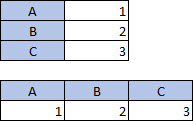
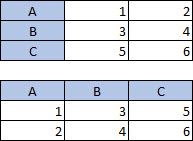
Stubičasti, trakasti, linijski, oblasni, površinski ili radarski grafikon Saznajte više o kolona, traka, linija, površina, Surface, i radarske grafikone. |
U kolonama ili redovima.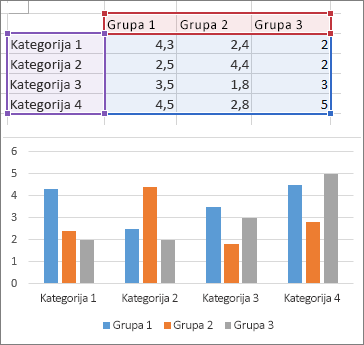
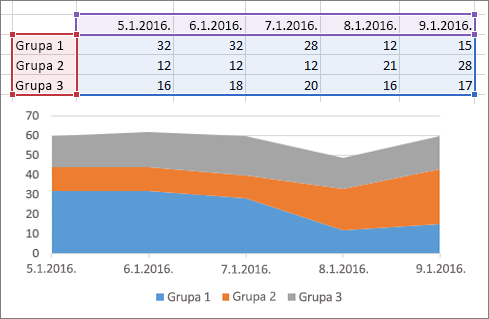
|
|
Kružni grafikon Ovaj grafikon koristi skup vrednosti (grupu podataka). Saznajte više o Kružni grafikoni. |
U jednoj koloni ili redu i jednoj koloni ili redu naziva.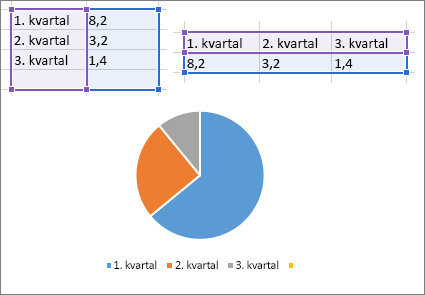
|
|
Prstenasti grafikon Ovaj grafikon može da koristi jednu ili više grupa podataka. Saznajte više o Prstenasti grafikoni. |
U jednoj ili više kolona ili redova podataka, i jednoj koloni ili redu naziva.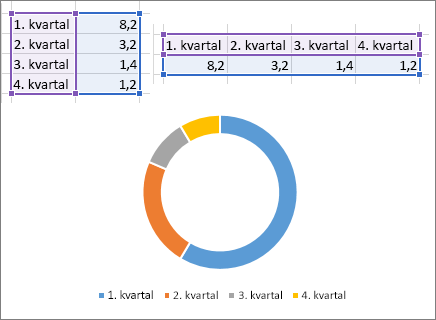
|
|
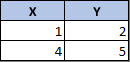
XY grafikon ili grafikon sa mehurićima Saznajte više o XY grafikoni i grafikone sa mehurićima. |
U kolonama, postavljanjem vrednosti za x u prvu kolonu, a vrednosti za y vrednosti u sledeću kolonu.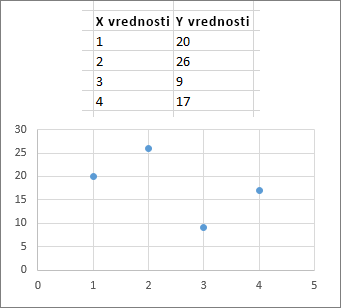
Za grafikone sa mehurićima dodajte treću kolonu da biste naveli veličinu mehurića koji se prikazuju kako biste predstavili tačke podataka u grupi podataka. 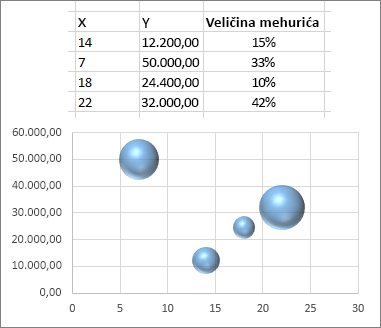
|
|
Berzanski grafikon Saznajte više o Berzanski grafikoni. |
U kolonama ili redovima, koristeći kombinaciju vrednosti otvaranja, visoke i niske vrednosti i vrednosti zatvaranja, zajedno sa imenima ili datumima kao oznakama odgovarajućim redosledom.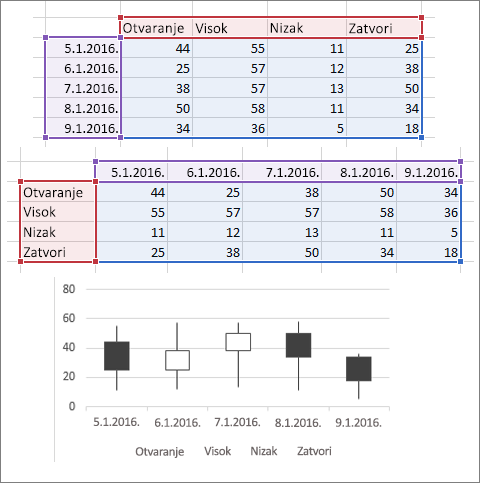
|
Takođe pogledajte
Dodavanje grupe podataka grafikonu
Dodavanje pomoćne ose na grafikon ili njeno uklanjanje sa grafikona u programu Excel
Potrebna vam je dodatna pomoć?
Možete uvek da postavite pitanje stručnjaku u Excel Tech zajednici ili da potražite pomoć u zajednicama.