
Savet
Iako Excel za veb ne podržava postavljanje margina stranice, on nudi neke opcije za podešavanje stranice na kartici "Raspored na stranici".
Da biste bolje poravnali Excel radni list na odštampanoj stranici, možete da promenite margine, da navedete prilagođene margine ili da centrirate radni list – horizontalno ili vertikalno na stranici. Excel za veb
margine stranica su prazni prostori izmešu podataka i ivica odštampane stranice. Gornja i donja margina stranice mogu da se koriste za stvari kao što su zaglavlja, podnožja i brojevi stranica.
Pratite dolenavedene korake da biste podesili margine stranice:
Izaberite radne listove koje želite da odštampate.
Kako se biraju radni listovi- Da biste izabrali jedan list:
Kliknite na karticu lista koji želite da odštampate.

Ako ne vidite željenu karticu, kliknite na dugmad za pomeranje kartice da biste prikazali karticu, a zatim kliknite na nju.

- Da biste izabrali dva ili više susednih listova:
Kliknite na karticu prvog lista. Zatim držite pritisnut taster Shift i kliknite na karticu poslednjeg lista koji želite da izaberete. - Da biste izabrali dva ili više nesusednih listova
Kliknite na karticu prvog lista. Zatim držite pritisnut taster Ctrl i kliknite na kartice drugih listova koje želite da izaberete. - Da biste izabrali sve listove u radnoj svesci:
Kliknite desnim tasterom miša na karticu lista, a zatim u priručnom meniju izaberite stavku "Izaberi sve listove ".
Savet
Kada je izabrano više radnih listova, stavka [Grupa] pojavljuje se na naslovnoj traci na vrhu radnog lista. Da biste otkazali izbor većeg broja radnih listova u radnoj svesci, kliknite na bilo koji radni list koji nije izabran. Ako su svi radni listovi izabrani kliknite desnim tasterom na karticu izabranog radnog lista a zatim klikniteRazgrupiši listove.
- Da biste izabrali jedan list:
Na kartici Raspored na stranici, u grupi Podešavanje stranice izaberite stavku Margine.

Izvršite neku od sledećih radnji:
Da biste koristili unapred definisane margine, izaberite stavku normal, Široko ili Usko.
Savet
Ako ste prethodno koristili postavku prilagođene margine, ta postavka je dostupna kao opcija poslednje prilagođene postavke .
Da biste naveli prilagođene margine stranica, izaberite stavku "Prilagođene margine ", a zatim – u polju "Vrh", "Dno", "Levo" i "Desno " – unesite željene veličine margina.
Da biste podesili margine zaglavlja ili podnožja, izaberite stavku Prilagođene margine i u polje Zaglavlje ili Podnožje unesite novu veličinu margine. Prilikom podešavanja margina zaglavlja ili podnožja menja se razmak od gornje ivice papira do zaglavlja ili od donje ivice papira do podnožja.
Napomena
Postavke zaglavlja i podnožja trebalo bi da budu manje od postavki gornje i donje margine i veće od ili jednake minimalnim marginama štampača.
Da biste stranicu centrirali horizontalno ili vertikalno, izaberite stavku Prilagođene margine i u okviru stavke Postavi u centar stranice potvrdite izbor u polju za potvrdu Horizontalno ili Vertikalno.
Savet
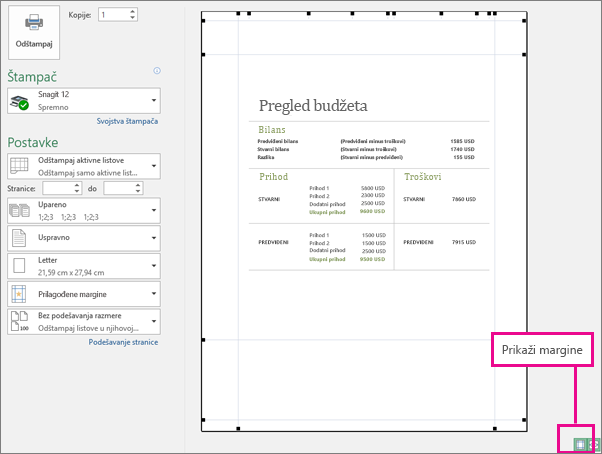
Da biste pregledali nove margine kliknite na dugme"Štampanjedatoteke>". Da biste podesili margine u pregledu pre štampanja, potvrdite izbor u polju za potvrdu Prikaži margine u donjem desnom uglu prozora pregleda i prevucite crne regulatore margina sa obe strane ili na vrhu odnosno na dnu stranice.
Napomena
Margine stranica koje definišete u određenom radnom listu skladište se sa radnim listom prilikom čuvanja radne sveske. Nije moguće promeniti podrazumevane margine stranica za nove radne sveske.
Potrebna vam je dodatna pomoć?
Možete uvek da postavite pitanje stručnjaku u Excel Tech zajednici ili da potražite pomoć u zajednicama.