
Da li bi trebalo da koristite Excel ili Access za upravljanje tabelarnim podacima kada koristite Office porodicu proizvoda? Prateći članak, "Korišćenje programa Access ili Excel za upravljanje podacima", govori o pogodnostima svakog proizvoda i šta oni donose. Ali zašto birati između jednog ili drugog? Ako uskladištite podatke u programu Access i povežete se sa njima iz programa Excel, dobijate prednosti oba. Evo deset razloga zašto korišćenje programa Excel i Access zajedno ima mnogo smisla.
1. razlog: Access je dizajniran za sve vrste korisnika
Iako Excel nije baza podataka, on se često koristi za skladištenje podataka, a često se koristi i za rešavanje jednostavnih problema sa bazama podataka. Međutim, Excel je baza podataka sa ravnom datotekom, a ne sa relacionim bazama podataka. Kada jednostavne tabele treba da se razviju u više tabela sa srodnim podacima, Access je prvi izbor za informacione radnike da bi brzo kreirali aplikaciju za baze podataka. Access je oduvek bio sjajna "prihvatna platforma" za prikupljanje i konsolidovanje različitih podataka u celom preduzeću, od kojih se većina nalazi u Excel radnim sveskama. Kada podaci budu u programu Access, možete da dodate još tabela i da ih spajate, pravite upite (ili prikaze podataka), strukturišete podatke i definišete tipove podataka kako biste obezbedili integritet podataka, delite i ažurirate podatke među velikim brojem korisnika i kreirate moćne izveštaje i obrasce.
Za razliku od jednostavnog rasporeda unakrsne tabele u programu Excel, Access je organizovan drugačije sa nekoliko međusobno povezanih objekata koji na prvi pogled mogu delovati obeshrabrujuće. Ali ne morate biti stručnjak da biste koristili Access. Access je dizajniran za sve vrste korisnika i možete ga iskoristiti samo onoliko daleko koliko je potrebno.
Peel back Pristup sloj po sloj.
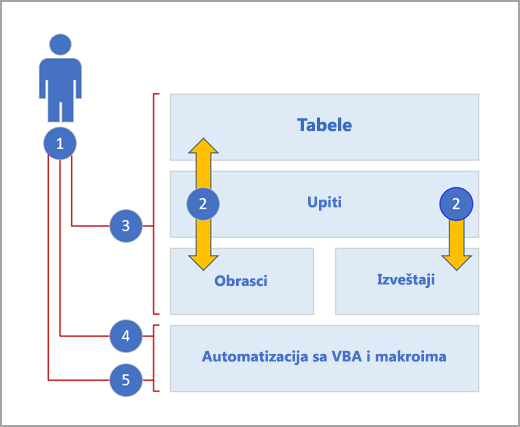
1. Koristite Access na tri načina: kao povremeni korisnik, napredni korisnik ili kao projektant.
2. Tabele, upiti, obrasci i izveštaji se međusobno uklapaju i čine srce aplikacije za baze podataka.
3. Povremeni korisnici imaju čarobnjake, alatke za izradu svojstava, korisnički interfejs Office Fluent i funkcije slične programu Excel za brzo obavljanje posla.
4. Iskusni korisnici imaju makroe, okno sa svojstvima, izraze i alatke za dizajn baze podataka da bi dublje istakli i uradili više.
5. Projektanti mogu da rade sa modulima i razvijaju VBA kôd za kreiranje prilagođenih rešenja za baze podataka i primenu aplikacija za izvršavanje.
2. razlog: Kopiranje Excel radnog lista u Access list sa podacima
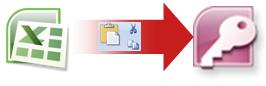
Dobar način da započnete je da kopirate podatke iz programa Excel u Access. Možete da kreirate Access tabelu i prikažete je u prikazu lista sa podacima, koji je sličan Excel radnom listu. Direktno u prikazu lista sa podacima možete da izvršavate uobičajene zadatke kreiranja tabela, kao što je definisanje tipa podataka, imena polja ili novog polja. Na primer, ako u prazno polje unesete datum, Access za to polje postavlja tip podataka "Datum/vreme". Ako unesete tekst kao što je ime, Access na polje primenjuje tip podataka "Tekst". Ako želite da premestite polje, samo kliknite na njega i prevucite ga.
Kada kopirate podatke iz programa Excel i nalepite ih u Access, ne morate čak ni da prvo kreirate tabelu ili da otvorite tabelu u prikazu lista sa podacima. Access vas automatski pita da li podaci imaju zaglavlja, dobro nagađa da koristi ispravan tip podataka i kreira Access tabelu. Ne može biti jednostavnije.
Više informacija potražite u članku Otvaranje praznog lista sa podacima.
3. razlog: Deljenje podataka povezivanjem sa Excel radnim listom iz programa Access
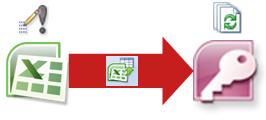
Jedan od najlakših načina da iskoristite pogodnosti programa Excel i Access je da povežete Excel radni list sa Access tabelom. Koristite Access vezu kada planirate da čuvate podatke u programu Excel, ali i da redovno koristite neke od brojnih funkcija programa Access, kao što su izveštavanje i upiti. Podatke povezujete iz programa Access, a ne iz programa Excel.
Access podržava dva fundamentalno različita načina kreiranja tabela baze podataka. Korisnici mogu da kreiraju nove izvorne tabele za skladištenje podataka u Access bazi podataka ili mogu da kreiraju veze ka postojećim podacima izvan Access baze podataka. Podaci u povezanim tabelama pojavljuju se i ponašaju na mnogo načina baš kao osnovne tabele. Čarobnjak za menadžer za povezane tabele pomaže da pratite, pronađete i ažurirate Excel radni list ili drugi izvor podataka ako se premesti i veza se raskine.
Prilikom povezivanja sa Excel radnim listom ili imenovanim opsegom, Access kreira novu tabelu povezanu sa Excel podacima. Ako želite da podatke dodajete, uređujete ili brišete, promene unesite u programu Excel i osvežite (ili ponovo izvršite upit) podatke u Access tabeli. Međutim, sadržaj tabele ne možete da uređujete u programu Access. Ako su podaci povezani sa programom Excel, u programu Access možete da kreirate izveštaje, upite i obrasce samo za čitanje.
Dodatne informacije potražite u članku "Uvoz podataka ili povezivanje sa njima u Excel radnoj svesci".
4. razlog: Premeštanje podataka uvozom Excel podataka u Access
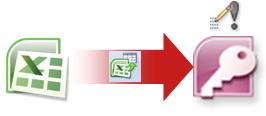
Ako odlučite da prekinete kabl za podatke, možete da premestite podatke u Excel tako što ćete ih uvesti u Access. Imajte na umu da reč "uvoz " ima dva različita značenja u programima Excel i Access. Kada uvozite (ili se povežete) u programu Excel, pravite trajnu vezu sa podacima koji se mogu osvežiti. U programu Access, kada uvozite, podatke unosite u Access jednom, ali bez trajne veze sa podacima. Kada uvezete podatke, Access će podatke uskladišti u novu ili postojeću tabelu bez menjanja podataka u programu Excel. U programu Access možete da uvezete bilo koji ili sve radne listove iz Excel radne sveske jednom operacijom.
Čarobnjak za uvoz vas vodi kroz korake za uvoz i pomaže vam da donesete važne odluke o tome da li da promenite tipove podataka i dodate zaglavlja. Ako naiđete na greške tokom uvoza podataka, Access vas upozorava o greškama i čuva ih u tabeli kako biste mogli brzo da ih pronađete i ispravite. Na primer, možda je duboko u koloni za koju ste mislili da je numerička alfanumerički poštanski broj ili je otkriven duplirani ID za polje primarnog ključa. Promene možete da unesete u Excel radnu svesku i ponovo uvezete podatke ili da ih unesete u novu Access tabelu. Kada dovršite operaciju, možete da sačuvate korake koje ste koristili i čak da napravite Outlook zadatak koji će vas podsećati kada treba redovno da vršite operaciju uvoza.
Kada se podaci uvezu, oni su izvorni u programu Access i možete da koristite listove sa podacima i obrasce da biste dodavali, uređivali i brisali podatke. Kad uvezete podatke, možete odlučiti da li želite da ih izbrišete iz programa Excel. Obično je dobra ideja imati samo jednu lokaciju za ažuriranje podataka.
Napomena
Uvoz podataka iz programa Excel u Access ne uvozi formule, već samo rezultate tih formula.
Više informacija potražite u sledećim člancima:
- Uvoz ili veza sa podacima u Excel radnoj svesci
- Čuvanje detalja operacije uvoza ili izvoza u vidu specifikacije
- Planiranje operacije uvoza ili izvoza
- Pokretanje sačuvane operacije uvoza ili izvoza
- Upravljanje zadacima za podatke
5. razlog: Povezivanje sa Access podacima iz programa Excel
Access podatke možete i ponovo povezati sa programom Excel. Da biste to uradili, u programu Excel kreirajte vezu ka Access bazi podataka, koja se često skladišti u Office datoteci sa podacima za povezivanje (.odc), i preuzmite sve podatke iz tabele ili upita. Kada se povežete sa podacima, Excel radne sveske možete automatski da osvežite (ili ažurirate) iz originalne Access baze podataka kada god se baza podataka ažurira novim informacijama.
Više informacija potražite u sledećim člancima:
6. razlog: Korišćenje Access izveštaja sa Excel podacima
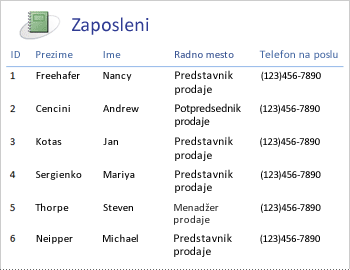
Kada se podaci nađu u programu Access, možete da iskoristite izuzetnu lepezu alatki za kreiranje i prilagođavanje izveštaja. Želite da napravite izveštaj uz samo nekoliko klikova? Koristite čarobnjak za izveštaje. Želite da dizajnirate i izmenite raspored izveštaja u realnom vremenu sa podacima uživo, premeštate blokove podataka i im menjate veličinu, dodajete i uklanjate polja i odmah vidite promene dok ga pravite? Koristite prikaz rasporeda. Želite da vršite interakciju sa izveštajem radi pretraživanja, filtriranja i sortiranja podataka uživo? Koristite prikaz izveštaja. Želite sami da dodate komandnu dugmad, brojeve stranica, slike, hiperveze i stilove profesionalnog izgleda? Koristite mnoge čarobnjake za kontrole i galerije u grupama "Kontrole " i "Raspored " na kartici " Dizajn " na traci. Pomoću programa Access možete lako da kreirate jednostavne izveštaje, grupne izveštaje i izveštaje sa rezimeom, nalepnice sa adresom, grafičke izveštaje i podizveštaje.
Kada se kreira izveštaj, koristite Access za elektronsku distribuciju izveštaja. Na primer, možete poslati izveštaj pomoću e-poruke ili ga sačuvati u različitim formatima, kao što je Access snimak ili PDF datoteka, da biste ga dodali na veb stranicu ili SharePoint lokaciju.
Više informacija potražite u sledećim člancima:
- Vodič za dizajniranje izveštaja
- Kreiranje jednostavnog izveštaja
- Izmena izveštaja
- Kreiranje grupisanog izveštaja ili izveštaja sa rezimeom
7. razlog: Korišćenje Access obrazaca sa Excel podacima
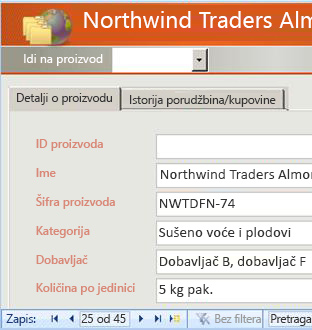
Kada se podaci nalaze u programu Access, možete na najbolji način da iskoristite mnoge alatke za kreiranje i prilagođavanje obrazaca. Želite da kreirate obrazac sa samo nekoliko klikova? Koristite čarobnjak za obrasce. Želite da dizajnirate i izmenite raspored obrasca u realnom vremenu pomoću podataka uživo, premeštate blokove podataka i menjate im veličinu, dodajete i uklanjate polja i odmah vidite promene dok ga pravite? Koristite prikaz rasporeda. Želite sami da dodate komandnu dugmad, okvire sa listom, kombinovane okvire, grupe opcija, slike, maske unosa, grafikone, hiperveze i stilove profesionalnog izgleda? Koristite mnoge čarobnjake za kontrole i galerije u grupama "Kontrole " i "Raspored " na kartici " Dizajn " na traci. Pomoću programa Access lako možete da kreirate jednostavne obrasce, obrasce prikazane na karticama, kontinuirane obrasce, iskačuće obrasce, modalne dijaloge i podobrasce.
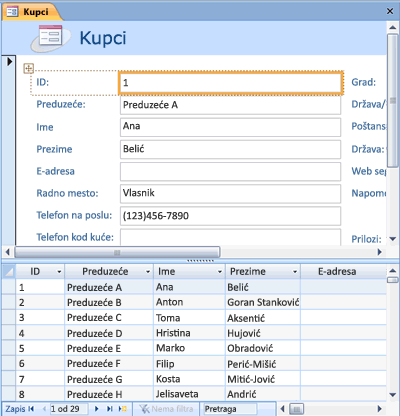
U programu Access možete lako da napravite razdeljeni obrazac koji prikazuje sinhronizovani list sa podacima i prikaz obrasca kako biste mogli na najbolji način da ih iskoristite na najbolji način. Kada kreirate doterani obrazac, lako je pomerati se, filtrirati, pa čak i pretraživati podatke koji stoje na obrascu pomoću standardnih dugmadi za navigaciju i polja za pretragu na dnu obrasca.
Više informacija potražite u sledećim člancima:
- Kreiranje obrasca pomoću alatke za obrasce
- Pravljenje razdeljenog obrasca
- Kreiranje liste izbora pomoću okvira sa listom ili kombinovanog okvira
- Omogućavanje korisnicima da pronađu zapis izborom vrednosti sa liste
- Saznajte kako da pronađete zapise
8. razlog: Filtriranje, sortiranje i zadavanje upita u programu Access je kao u programu Excel
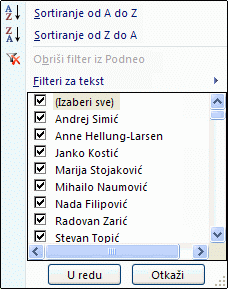
Koji god proizvod koristili, filtrirate podatke da biste radili sa podskupom podataka i sortirate podatke da biste ih poređali baš onako kako želite. U programu Access korisnici programa Excel mogu da filtriraju i sortiraju podatke u prikazu lista sa podacima bez potrebe da ponovo uče potpuno novi korisnički interfejs. Ikone, komandni meniji, komande, kriterijumi i dijalozi su veoma slični, bilo da radite sa tekstom, brojevima, datumima ili praznim vrednostima. Možete čak i da sačuvate filtere i sortiranja zajedno sa prikazom lista sa podacima.
Možete da kreirate upit u programu Access, a da čak i ne znate šta znači SQL. Četiri čarobnjaka za upite pomažu vam da kreirate jednostavne upite, pronađete duplikate, pronađete zapise bez podudaranja i kreirate unakrsne upite. Čak ne morate ni da kreirate upit; Jednostavno filtrirajte i sortirajte podatke onako kako želite da izgledaju i sačuvajte ih zajedno sa listom sa podacima.
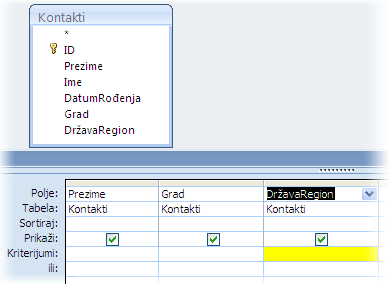
Više informacija potražite u sledećim člancima:
- Sortiranje zapisa po tekstualnim, numeričkim vrednostima ili vrednostima datuma
- Primena filtera radi prikazivanja izabranih zapisa u Access bazi podataka
- Uvod u upite
9. razlog: Objedinjavanje pošte ili pravljenje nalepnica
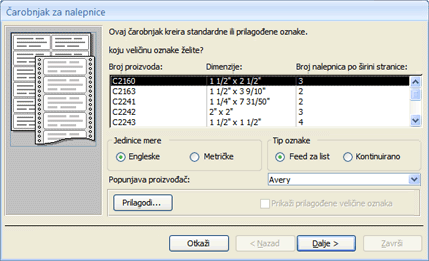
Sada kada se vaša porodica povećala, lista prazničnih čestitki se odjednom povećala i morate da pratite mnogo više rođendana i godišnjica. Nema problema. Access tabelu ili upit možete da koristite kao izvor podataka za objedinjavanje pošte, a operaciju objedinjavanja pošte možete da kreirate pomoću čarobnjaka za objedinjavanje pošte u programu Word za pisma, kartice, e-poruke i koverte. Ako treba samo da kreirate nalepnice sa adresom, upotrebite čarobnjak za nalepnice u programu Access da biste kreirali i odštampali nalepnice iz izveštaja koji kreirate. Možete čak i automatski dodati bar kôd koji odgovara svakoj adresi klijenta.
Više informacija potražite u sledećim člancima:
- Korišćenje tabele ili upita kao izvora podataka za objedinjavanje pošte
- Kreiranje nalepnica sa adresom u programu Access
10. razlog: Kombinovanje programa Excel i Access sa SharePoint tehnologijama
I Access i Excel obezbeđuju komande za povezivanje sa podacima u SharePoint listama. Excel pruža jednosmernu vezu samo za čitanje sa povezanim SharePoint listama; dok vam Access omogućava da čitate i pišete (dvosmerno) podatke u povezanim SharePoint listama. Access i SharePoint liste veoma dobro funkcionišu zajedno. Access i SharePoint tipovi podataka – kao što su obogaćeni tekst, samo dodavanje (za podršku praćenju istorije revizija u memo polju), prilozi, automatsko numerisanje, pronalaženja i polja sa više vrednosti – omogućavaju jednostavnu integraciju i mali broj nedoslednosti, ako ih uopšte ima.
Kada povežete podatke SharePoint liste sa Access bazom podataka, možete čak i da preuzmete podatke SharePoint liste van mreže u lokalnoj Access bazi podataka, radite sa podacima lokalno, a zatim se ponovo povežete sa SharePoint lokacijom da biste otpremili promene. Čarobnjak za rešavanje neusaglašenosti će rukovati svim neusaglašenim promenama podataka koje izvrše drugi korisnici. Obrasci i izveštaji koje ste kreirali u programu Access zasnovani su na istim podacima, ali su povezani sa SharePoint listama.
Excel pruža sledeće tačke integracije sa sistemom SharePoint Server.
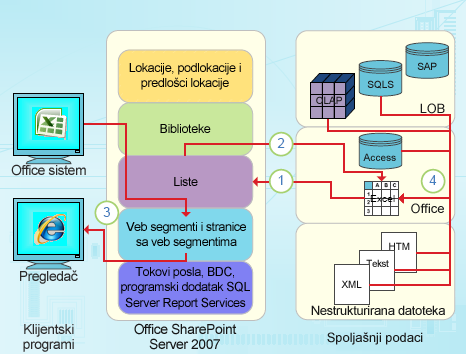
1. Jednokratno uvezite podatke Excel radnog lista u SharePoint listu ili izvezite podatke Excel radnog lista u SharePoint listu da biste napravili trajnu jednosmernu vezu sa podacima.
2. Koristite trajnu jednosmernu vezu sa podacima da biste osvežili podatke u Excel radnom listu sa SharePoint liste.
3. Objavite Excel radne sveske u sistemu Excel usluge, prikažite podatke i vršite interakciju sa njima pomoću veb segmenta modula Excel Web Access na stranici sa veb segmentima.
4. Uvoz (povezivanje) podataka u Excel radnu svesku sa OLAP servera, SQL Server i Access baza podataka i ravnih datoteka.
Access pruža sledeće tačke integracije sa sistemom SharePoint Server.
1. Jednokratni uvoz ili izvoz podataka između Access prikaza i SharePoint liste.
2. Povežite podatke između Access tabela i SharePoint liste tako što ćete napraviti trajnu dvostranu vezu. (Ažurirani podaci liste mogu se videti u Access tabeli; ažurirani podaci Access tabele mogu se videti na listi.)
3. Prebacite podatke sa liste van mreže, ažurirajte ih u programu Access, vratite na mrežu, sinhronizujte ispravke i otklonite neusaglašenosti.
4. Prikazujete i uređujete podatke liste u Access prikazima lista sa podacima, obrasca i izveštaja.
Više informacija potražite u sledećim člancima:
Sledeći koraci: Postanite napredni korisnik programa Access
Možete da kreirate prilično složene aplikacije za baze podataka za računare bez pisanja jednog reda VBA koda. Svaki Access objekat ima obiman skup svojstava i događaja kojima se lako pristupa sa lista sa svojstvima kako bi vam pomogao da prilagodite rešenje. Svaki objekat ima detaljne dizajnere koji otkrivaju sve funkcije koje su vam dostupne. Dodatni predlošci baza podataka dostupni su na sajtu Office Online. Predlošci polja i tabela pomažu vam da brzo pravite i prilagođavate nove tabele. Možete da dizajnirate novu bazu podataka od početka pomoću ugrađenih alatki za dizajn baze podataka.
Access makroi koriste deklarativno okruženje koje ne zahteva pisanje nikakvog VBA koda, tako da ne morate da budete projektant. Svaka radnja makroa izvršava zadatak, kao što je otvaranje obrasca, pokretanje upita, pronalaženje zapisa ili prikazivanje poruke. Makroe možete da ugradite u bilo koji događaj izveštaja, obrasca ili kontrole. Većina makroa ima argumente i možete im dodati uslovnu logiku da biste ih naveli da rade ono što vi želite. Možete čak i da definišete promenljive i proverite greške, opet bez pisanja VBA koda.
Dizajnirajte prototip i pokrenite ga u IT sektoru. Napravite rešenje za tim kada im je što pre potrebno i uradite to sa ogolim osobljem. Pratite karte prodate za zabavu preduzeća, pratite rok trajanja materijala za proizvodnju ili štampajte oznake za prihvatanje delova. Pratite zadatke, probleme i rezultate u timskim projektima. Napravite bazu podataka kanala prodaje da biste pratili potencijalne prodaje unutar male grupe profesionalnih prodavaca.