
Koristite funkciju " Transponuj " ako radni list sa kolonama podataka morate da rotirate da biste ih prerasporedili u redove. Pomoću nje možete brzo prebacivati podatke iz kolona u redove ili obrnuto.
Na primer, ako podaci izgledaju ovako, sa oblastima prodaje u naslovima kolona i kolone "Kvartali" sa leve strane:
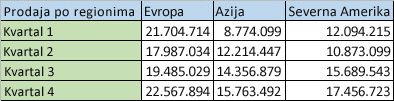
Funkcija Transponuj preraspoređuje tabelu tako da se kvartali prikazuju u naslovima kolona, a regioni prodaje mogu se videti sa leve strane, ovako:

Napomena
Ako su podaci u Excel tabeli, funkcija "Transponuj" nije dostupna. U tom slučaju možete prvo da konvertujete tabelu u opseg ili možete da upotrebite funkciju TRANSPOSE da biste rotirali redove i kolone.
Evo kako to da uradite:
Izaberite opseg podataka koje želite da prerasporedite, uključujući oznake redova ili kolona, i pritisnite kombinaciju tastera Ctrl+C.
Napomena
Uverite se da ste kopirali podatke da biste to uradili jer korišćenje komande Iseci ili kombinacije tastera Ctrl+X neće funkcionisati.
Odaberite novu lokaciju na radnom listu gde želite da nalepite transponovanu tabelu i proverite da li ima dovoljno prostora za lepljenje podataka. Nova tabela koju nalepite tamo potpuno će zameniti sve podatke / formatiranje koji se tamo već nalaze.
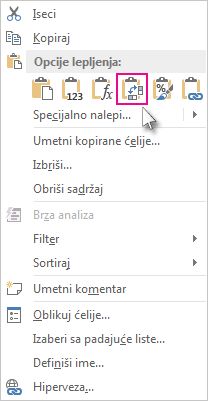
Kliknite desnim tasterom miša iznad gornje leve ćelije mesta na koje želite da nalepite transponovanu tabelu, a zatim odaberite stavku "Transponuj Transponuj"
 ".
".
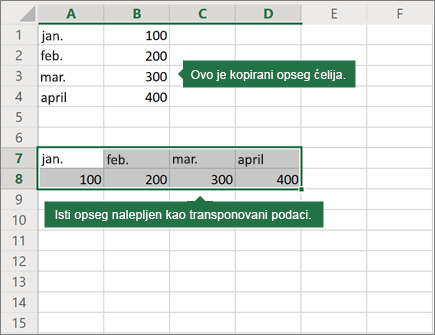
Posle uspešnog rotiranja podataka možete da izbrišete originalnu tabelu, a podaci u novoj tabeli ostaju nepromenjeni.
Saveti za transponovanje podataka
- Ako podaci uključuju formule, Excel ih automatski ažurira tako da se poklapaju sa novim položajem. Uverite se da te formule koriste apsolutne reference – ako ne koriste, možete se prebacivati između relativnih, apsolutnih i mešanih referenci pre nego što rotirate podatke.
- Ako želite često da rotirate podatke kako biste ih posmatrali iz različitih uglova, razmislite o kreiranju izvedene tabele kako biste mogli brzo da izvodite podatke prevlačenjem polja iz oblasti "Redovi" u oblast "Kolone" (ili obrnuto) u listi polja izvedene tabele.
Potrebna vam je dodatna pomoć?
Možete uvek da postavite pitanje stručnjaku u Excel Tech zajednici ili da potražite pomoć u zajednicama.