
Ponekad kada unesete informacije u radni list, Excel ih automatski oblikuje na način koji niste planirali. Na primer, ako otkucate veb adresu, Excel će je pretvoriti u hipervezu. Ovo može biti stvarno korisno, ali ponekad to nije ono što želite. U tom slučaju možete da isključite automatsko oblikovanje za jednu ćeliju ili za celu radnu svesku.
- Pomerite pokazivač miša iznad teksta koji je automatski oblikovan, a zatim kliknite na dugme " Opcije automatskog ispravljanja " koje se pojavilo. Ovo dugme je veoma malo, pa pažljivo gledajte dok pomerate pokazivač miša.
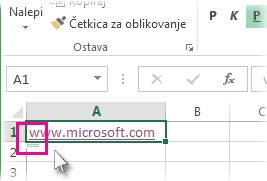
- Da biste uklonili oblikovanje samo za tekst koji ste izabrali, kliknite na dugme "Opozovi". Na primer, ako je Excel automatski kreirao hipervezu i želite da je uklonite, kliknite na dugme "Opozovi hipervezu".
- Kliknite na dugme "Zaustavi" da biste rekli programu Excel da prestane da primenjuje ovaj određeni tip oblikovanja na radnu svesku. Na primer, ako je Excel automatski kreirao hipervezu i vi želite da sprečite Excel da to uradi u ostatku radnog lista, izaberite stavku " Zaustavi automatsko kreiranje hiperveza".
Podešavanje svih opcija za automatsko oblikovanje odjednom
Ako želite da pregledate i promenite sve opcije automatskog oblikovanja odjednom, to možete da uradite u dijalogu " Automatsko ispravljanje ".
Izaberite stavku"Opcijedatoteke>".
U dijalogu "Excel opcije" izaberite stavku "Opcije automatskogispravljanja>".
Na kartici " Automatsko oblikovanje tokom kucanja " potvrdite izbor u poljima za potvrdu za automatsko oblikovanje koje želite da koristite.
- Internet i mrežne putanje hipervezama : Zamenjuje otkucane URL adrese, mrežne putanje i adrese e-pošte hipervezama.
- Uključivanje novih redova i kolona u tabelu : Kada unosite podatke ispod ili pored Excel tabele, ona širi tabelu kako bi uključila nove podatke. Na primer, ako imate tabelu u kolonama A i B i unesete podatke u kolonu C, Excel će automatski oblikovati kolonu C kao deo tabele.
- Popunjavanje formula u tabele da bi se kreirale izračunate kolone : Primenjuje jednu formulu na sve ćelije u koloni Excel tabele.
Napomena
Ako želite da podesite kako će se brojevi i datumi prikazivati, to uradite na kartici Početak, u grupi "Broj". To nije deo automatskog oblikovanja.
Potrebna vam je dodatna pomoć?
Možete uvek da postavite pitanje stručnjaku u Excel Tech zajednici ili da potražite pomoć u zajednicama.