
Izračunate kolone u Excel tabelama predstavljaju sjajnu alatku za efikasan unos formula. One vam omogućavaju da unesete jednu formulu u jednu ćeliju, a zatim će se ta formula automatski proširiti na ostatak kolone. Nema potrebe da koristite komande "Popuni" ili "Kopiraj". To može značajno uštedeti vreme, naročito ako imate mnogo redova. A ista stvar se dešava i kada promenite formulu; Promena će se proširiti i na ostatak izračunate kolone.
Kreiranje izračunate kolone
Kreiranje tabele. Ako niste upoznati sa Excel tabelama, možete saznati više u članku: Pregled Excel tabela.
Umetnite novu kolonu u tabelu. Ovo možete da uradite tako što ćete kucati u koloni koja se nalazi odmah sa desne strane tabele, a Excel će automatski proširiti tabelu za vas. U ovom primeru, napravili smo novu kolonu tako što smo otkucali "Sveukupno" u ćeliji D1.
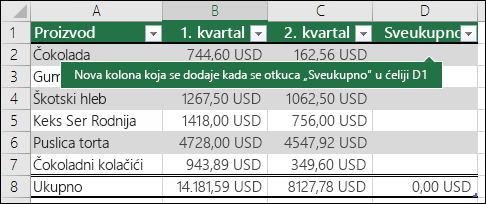
Savet
Možete da dodate i kolonu tabele sa kartice " Početak ". Držite miš unutar tabele, a zatim kliknite na strelicu za postavljanje i umetanje>kolona tabele sa leve strane.
Otkucajte formulu koju želite da koristite i pritisnite taster Enter.
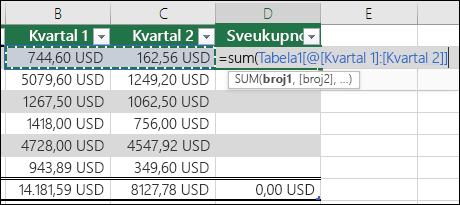
Na primer, unesite =sum(, a zatim izaberite ćelije prvog reda koje želite da dodate u kolonama "1. kvartal " i "2. kvartal ". Kao rezultat toga, Excel gradi formulu: =SUM(Tabela1[@[1. kvartal]:[2. kvartal. Ovo se naziva formula strukturirane reference i jedinstvena je za Excel tabele. Format strukturirane reference omogućava tabeli da koristi istu formulu za svaki red. Obična Excel formula za ovo bila bi =SUM(B2:C2), koju biste potom morali da kopirate ili popunite u ostalim ćelijama u koloni.
Da biste saznali više o strukturiranim referencama, pogledajte članak: Korišćenje strukturiranih referenci u Excel tabelama.
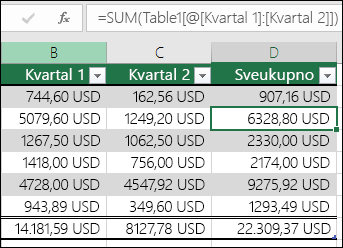
Kada pritisnete taster ENTER, uneta se u formulu će automatski biti unete u sve ćelije kolone – iznad i ispod ćelije u koju ste uneli formulu. Formula je ista za svaki red, ali pošto je u pitanju strukturirana referenca, Excel interno zna koji je koji red.
Izračunavanje vrednosti u izvedenoj tabeli
Prilagođena izračunata polja možete da kreirate i pomoću izvedenih tabela, gde pravite jednu formulu, a Excel je zatim primenjuje na celu kolonu. Saznajte više o izračunavanju vrednosti u izvedenoj tabeli.
Potrebna vam je dodatna pomoć?
Možete uvek da postavite pitanje stručnjaku u Excel Tech zajednici ili da potražite pomoć u zajednicama.
Takođe pogledajte
Promena veličine tabele dodavanjem ili uklanjanjem redova i kolona