Možete brzo da saberete podatke u Excel tabeli tako što ćete omogućiti opciju reda sa zbirom , a zatim koristiti jednu od nekoliko funkcija koje su obezbeđene u padajućoj listi za svaku kolonu tabele. Podrazumevani izbori reda sa zbirom koriste funkciju SUBTOTAL koja vam omogućava da obuhvatite ili zanemarite skrivene redove tabele, međutim možete da koristite i druge funkcije.
Kliknite bilo gde unutar tabele.
Izaberite stavku "Alatke za> tabele"– Dizajn i potvrdite izbor u polju za potvrdu za red sa zbirom.
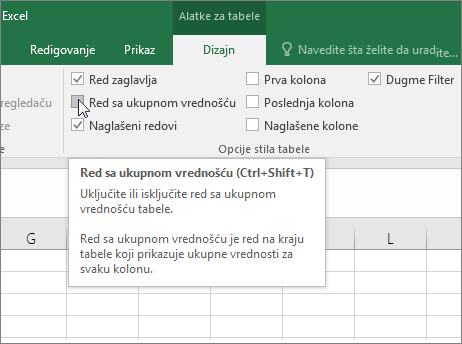
Red sa ukupnim vrednostima umeće se na dno tabele.
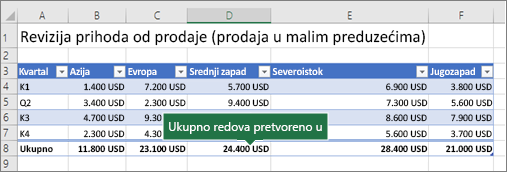
Napomena
Ako primenite formule na red sa zbirom, a zatim uključite red sa zbirom, Excel će zapamtiti vaše formule. U prethodnom primeru smo već primenili funkciju SUM na red sa zbirom. Kada prvi put primenite red sa zbirom, ćelije će biti prazne.
Izaberite kolonu koju želite da ukupite, a zatim izaberite opciju sa padajuće liste. U ovom slučaju smo primenili funkciju SUM na svaku kolonu:
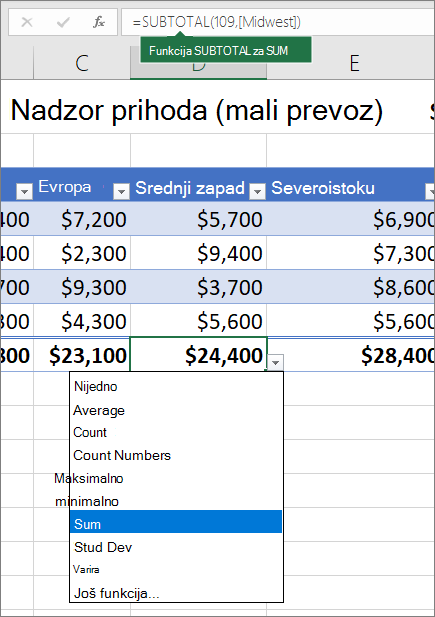
Videćete da je Excel napravio sledeću formulu: =SUBTOTAL(109,[Midwest]). Ovo je funkcija SUBTOTAL za SUM i takođe je formula strukturirane reference koja je isključivo za Excel tabele. Saznajte više o korišćenju strukturiranih referenci u Excel tabelama.
Na ukupnu vrednost možete da primenite i drugu funkciju tako što ćete izabrati opciju "Više funkcija " ili napisati sopstvenu.
Napomena
Ako želite da kopirate formulu reda sa zbirom u susednu ćeliju u redu sa zbirom, prevucite formulu preko pomoću pokazivača za popunjavanje. Ovo će ažurirati reference kolone u skladu sa drugima i prikazati tačnu vrednost. Ako kopirate i nalepite formulu u red sa zbirom, to neće ažurirati reference kolone prilikom kopiranja i rezultiraće netačnim vrednostima.
Možete brzo da saberete podatke u Excel tabeli tako što ćete omogućiti opciju reda sa zbirom , a zatim koristiti jednu od nekoliko funkcija koje su obezbeđene u padajućoj listi za svaku kolonu tabele. Podrazumevani izbori reda sa zbirom koriste funkciju SUBTOTAL koja vam omogućava da obuhvatite ili zanemarite skrivene redove tabele, međutim možete da koristite i druge funkcije.
Kliknite bilo gde unutar tabele.
Idite doreda sa ukupnom vrednošćudizajna> tabele.
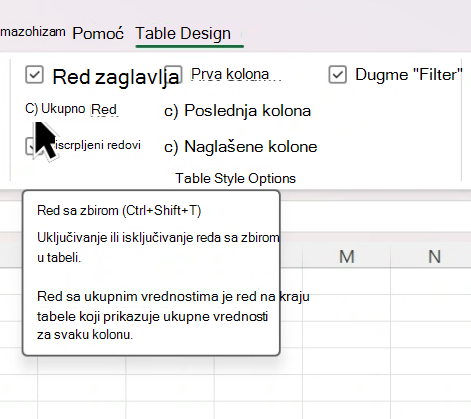
Red sa ukupnim vrednostima umeće se na dno tabele.
Napomena
Ako primenite formule na red sa zbirom, a zatim uključite red sa zbirom, Excel će zapamtiti vaše formule. U prethodnom primeru smo već primenili funkciju SUM na red sa zbirom. Kada prvi put primenite red sa zbirom, ćelije će biti prazne.
Izaberite kolonu koju želite da ukupite, a zatim izaberite opciju sa padajuće liste. U ovom slučaju smo primenili funkciju SUM na svaku kolonu:
Videćete da je Excel napravio sledeću formulu: =SUBTOTAL(109,[Midwest]). Ovo je funkcija SUBTOTAL za SUM i takođe je formula strukturirane reference koja je isključivo za Excel tabele. Saznajte više o korišćenju strukturiranih referenci u Excel tabelama.
Na ukupnu vrednost možete da primenite i drugu funkciju tako što ćete izabrati opciju "Više funkcija " ili napisati sopstvenu.
Napomena
Ako želite da kopirate formulu reda sa zbirom u susednu ćeliju u redu sa zbirom, prevucite formulu preko pomoću pokazivača za popunjavanje. Ovo će ažurirati reference kolone u skladu sa drugima i prikazati tačnu vrednost. Ako kopirate i nalepite formulu u red sa zbirom, to neće ažurirati reference kolone prilikom kopiranja i rezultiraće netačnim vrednostima.
Možete brzo da saberete podatke u Excel tabeli tako što ćete omogućiti opciju " Uključi/isključi red sa zbirom ".
- Kliknite bilo gde unutar tabele.
- Izaberite karticu > "Dizajn tabele", "Opcije> stila",red sa ukupnom vrednošću.
Red " Ukupno" umeće se na dno tabele.
Postavljanje agregatne funkcije za ćeliju reda sa zbirom
Red "Ukupne vrednosti" vam omogućava da izaberete agregatnu funkciju koju ćete koristiti za svaku kolonu.
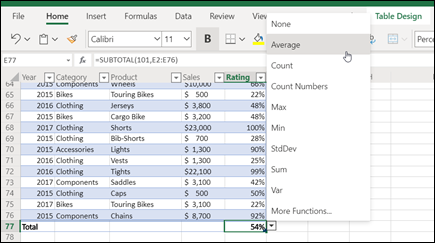
- Kliknite na ćeliju u redu "Ukupne vrednosti" ispod kolone koju želite da prilagodite, a zatim kliknite na padajući meni koji se pojavljuje pored ćelije.
- Izaberite agregatnu funkciju koju ćete koristiti za kolonu. Imajte u vidu da možete da izaberete stavku "Više funkcija " da biste videli dodatne opcije.
Potrebna vam je dodatna pomoć?
Možete uvek da postavite pitanje stručnjaku u Excel Tech zajednici ili da potražite pomoć u zajednicama.
Takođe pogledajte
Pregled Excel tabela
Pravljenje i oblikovanje tabela
Oblikovanje Excel tabele
Promena veličine tabele dodavanjem ili uklanjanjem redova i kolona
Filtriranje podataka u opsegu ili tabeli
Konvertovanje tabele u opseg
Korišćenje strukturiranih referenci u Excel tabelama
Polja „Međuvrednost“ i „Ukupno“ u izveštaju izvedene tabele
Polja "Međuvrednost" i "Ukupno" u izvedenoj tabeli
Problemi sa kompatiblinošću u vezi sa Excel tabelom
Izvoz Excel tabele u SharePoint
