
Ako znate koji rezultat želite od formule, ali niste sigurni koja ulazna vrednost je formuli potrebna da bi dobila taj rezultat, koristite funkciju "Traženje cilja". Na primer, pretpostavimo da treba da pozajmite nešto novca. Znate koliko novca želite, koliko vremena želite da uzmete da otplatite pozajmicu i koliko možete da priuštite da platite svakog meseca. Traženje cilja možete da koristite da biste odredili koliku kamatnu stopu morate da obezbedite kako biste postigli cilj pozajmice.
Ako znate koji rezultat želite od formule, ali niste sigurni koja ulazna vrednost je formuli potrebna da bi dobila taj rezultat, koristite funkciju "Traženje cilja". Na primer, pretpostavimo da treba da pozajmite nešto novca. Znate koliko novca želite, koliko vremena želite da uzmete da otplatite pozajmicu i koliko možete da priuštite da platite svakog meseca. Traženje cilja možete da koristite da biste odredili koliku kamatnu stopu morate da obezbedite kako biste postigli cilj pozajmice.
Napomena
Traženje cilja radi samo sa jednom promenljivom ulaznom vrednošću. Ako želite da prihvatite više od jedne ulazne vrednosti; na primer, i iznos pozajmice i iznos mesečnog plaćanja za pozajmicu, možete da koristite programski dodatak "Rešavač". Dodatne informacije potražite u članku "Definisanje i rešavanje problema pomoću programskog dodatka Rešenje".
Korak po korak sa primerom
Hajde da pogledamo korak po korak prethodni primer.
Koristite funkciju PMT zato što želite da izračunate kamatnu stopu na kredit koja je neophodna za postizanje cilja. Funkcija PMT izračunava iznos mesečnog plaćanja. U ovom primeru, iznos mesečne uplate predstavlja cilj koji tražite.
Priprema radnog lista
Otvorite novi, prazan radni list.
Prvo dodajte oznake u prvu kolonu da biste olakšali čitanje radnog lista.
- U ćeliji A1 otkucajte "Iznos kredita".
- U ćeliji A2 otkucajte termin u mesecima.
- U ćeliji A3 otkucajte "Kamatna stopa".
- U ćeliji A4 otkucajte "Plaćanje".
Zatim dodajte vrednosti koje znate.
U ćeliji B1 otkucajte 100000. Ovo je iznos koji želite da pozajmite.
U ćeliji B2 otkucajte 180. Ovo je broj meseci koliko želite da otplatite kredit.
Napomena
Iako znate iznos plaćanja koji želite, ne unosite ga kao vrednost jer je iznos plaćanja rezultat formule. Umesto toga, dodajete formulu u radni list i navodite vrednost plaćanja u kasnijem koraku, kada koristite opciju "Traženje cilja".
Zatim dodajte formulu za koji imate cilj. Za primer koristite funkciju PMT:
- U ćeliji B4 otkucajte =PMT(B3/12,B2,B1). Ova formula izračunava iznos uplate. U ovom primeru, želite da plaćate 900 USD svakog meseca. Ovde ne unosite taj iznos zato što želite da koristite traženje cilja da biste utvrdili kamatnu stopu, a traženje cilja zahteva da počnete formulom.
Formula upućuje na ćelije B1 i B2 koje sadrže vrednosti koje ste naveli u prethodnim koracima. Formula se takođe odnosi na ćeliju B3, u kojoj ćete navesti da traženje cilja stavlja kamatnu stopu. Formula deli vrednost u ćeliji B3 sa 12 zato što ste naveli mesečnu ratu, a funkcija PMT pretpostavlja godišnju kamatnu stopu.
Budući da u ćeliji B3 ne postoji vrednost, Excel pretpostavlja kamatnu stopu od 0% i koristeći vrednosti u primeru vraća ratu od 555,56 USD. Tu vrednost za sada možete zanemariti.
- U ćeliji B4 otkucajte =PMT(B3/12,B2,B1). Ova formula izračunava iznos uplate. U ovom primeru, želite da plaćate 900 USD svakog meseca. Ovde ne unosite taj iznos zato što želite da koristite traženje cilja da biste utvrdili kamatnu stopu, a traženje cilja zahteva da počnete formulom.
Korišćenje traženja cilja za utvrđivanje kamatne stope
Na kartici " Podaci ", u grupi " Predviđanje ", izaberite stavku "Analiza šta-ako", a zatim izaberite stavku "Traženje cilja".
U polje "Skup ćelije" unesite referencu za ćeliju koja sadrži formulu koju želite da razrešite. U ovom primeru ova referenca je ćelija B4.
U polju za vrednost otkucajte željeni rezultat formule. U ovom primeru to je -900. Imajte u vidu da je ovaj broj negativan jer predstavlja isplatu.
U polje " Promenom ćelije" unesite referencu za ćeliju koja sadrži vrednost koju želite da prilagodite. U ovom primeru ta referenca je ćelija B3.
Napomena
Na ćeliju koju menja funkcija "Traženje cilja" mora da upućuje formula u ćeliji koju ste naveli u polju " Postavi ćeliju ".
Kliknite na dugme U redu.
Traženje cilja se pokreće i daje rezultat kao što je prikazano na sledećoj ilustraciji.
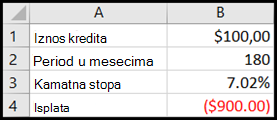
Ćelije B1, B2 i B3 predstavljaju vrednosti za iznos kredita, dužinu trajanja i kamatnu stopu.
Ćelija B4 prikazuje rezultat formule =PMT(B3/12,B2,B1).Na kraju, oblikujte ciljnu ćeliju (B3) tako da prikazuje rezultat u obliku procenta.
- Na kartici Početak, u grupi Broj izaberite stavku "Procenat".
- Kliknite na dugme "Povećaj broj decimala" ili "Smanji broj decimala " da biste podesili broj decimalnih mesta.