
"Rešavač" je programski dodatak programa Microsoft Excel koji možete da koristite za analizu šta-ako. Koristite "Rešavač" da biste pronašli optimalnu (maksimalnu ili minimalnu) vrednost za formulu u jednoj ćeliji – koja se zove ćelija cilja – koja podleže ograničenjima za vrednosti drugih ćelija formula na radnom listu. Rešavač radi sa grupom ćelija koje se zovu promenljive odluke ili jednostavno promenljive ćelije i koje se koriste u izračunavanju formula u ćelijama cilja i ograničenja. Rešavač prilagođava vrednosti u promenljivim ćelijama odluke da bi zadovoljio ograničenje u ćeliji ograničenja i dao željeni rezultat za ćeliju cilja.
Jednostavno rečeno, programski dodatak "Rešavač" možete da koristite da biste odredili maksimalnu ili minimalnu vrednost jedne ćelije tako što ćete promeniti druge ćelije. Na primer, možete da promenite iznos predviđenog budžeta za oglašavanje i vidite efekat na iznos predviđenog profita.
Primer provere pomoću programskog dodatka Solver
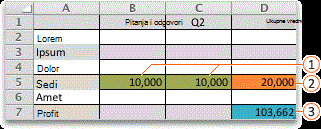
U sledećem primeru, nivo reklamiranja u svakom kvartalu utiče na broj prodatih jedinica, indirektno određujući iznos prihoda od prodaje, prateće troškove i profit. Rešavač može promeniti kvartalne budžete za reklamiranje (promenljive ćelije odluke B5:C5), do gornje granice odobrenog budžeta od 20.000 din. (ćelija F5), sve dok vrednost ukupnog profita (ćelija cilja F7) ne dostigne maksimalni mogući iznos. Vrednosti u promenljivim ćelijama koriste se za računanje profita za svaki kvartal, tako da su povezane sa ćelijom odluke koja sadrži formulu F7, =SUM(1. kv. Profit:2. kv. Profit).
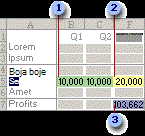
1. Promenljive ćelije
2. Ograničena ćelija
3. Ćelija cilja
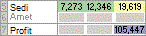
Nakon što se programski dodatak Solver pokrene dobijaju se sledeće nove vrednosti.
Definisanje i rešavanje problema
Na kartici " Podaci ", u grupi "Analiza " izaberite "Rešavač".

Napomena
Ako komanda "Rešavač" ili grupa "Analiza " nisu dostupni, morate da aktivirate programski dodatak "Rešavač". Dodatne informacije potražite u članku Kako da aktivirate programski dodatak "Rešavač".
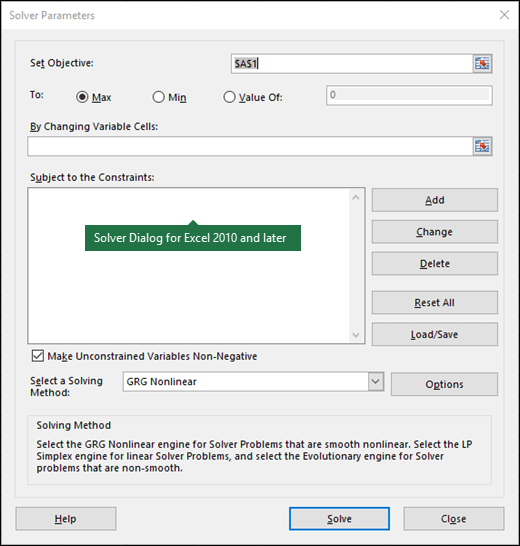
U polje "Postavite cilj " unesite referencu ćelije ili ime ćelije cilja. Ćelija cilja mora da sadrži formulu.
Uradite neku od sledećih stvari.
- Ako želite da vrednost ćelije cilja bude što je moguće veća, izaberite stavku "Maks".
- Ako želite da vrednost ćelije cilja bude što je moguće manja, izaberite stavku "Min".
- Ako želite da ćelija cilja ima određenu vrednost, izaberite stavku "Vrednost", a zatim otkucajte vrednost u polju.
- U polje Promenom promenljivih ćelija unesite ime ili referencu svake promenljive ćelije odluke. Razdvojte zarezom nesusedne reference. Promenljive ćelije moraju direktno ili indirektno biti u vezi sa ćelijom cilja. Možete navesti najviše 200 promenljivih ćelija.
U polju " Podleže ograničenjima " unesite ograničenja koja želite da primenite tako što ćete izvršiti sledeće korake.
U dijalogu "Parametri programskog dodatka Solver " kliknite na dugme "Dodaj".
U polje Referenca na ćeliju unesite referencu ćelije ili ime opsega ćelija za koji želite da ograničite vrednost.
Izaberite relaciju ( <=, =, >=, int, bin ili dif ) koju želite između ćelije na koju se upućuje i ograničenja. Ako izaberete int, ceo broj se pojavljuje u polju "Ograničenje ". Ako izaberete bin,binarna datoteka se pojavljuje u polju " Ograničenje ". Ako izaberete DIF, alldifferent se pojavljuje u polju " Ograničenje ".
Ako ste za relaciju u polju "Ograničenje" odabrali <>=, =, otkucajte broj, referencu ćelije, ime ćelije ili formulu.
Uradite neku od sledećih stvari.
Da biste prihvatili ograničenje i dodali još jedno, izaberite stavku "Dodaj".
Da biste prihvatili ograničenje i vratili se na dijalog "Parametri programskog dodatka Solver ", kliknite na dugme "U redu".
Napomena
Možete da primenite relacije int, bin i dif samo u ograničenjima za promenljive ćelije odluke.
Postojeće ograničenje možete promeniti ili izbrisati pomoću sledećih radnji.
- U dijalogu "Parametri programskog dodatka Solver " izaberite ograničenje koje želite da promenite ili izbrišete.
- Izaberite stavku "Promeni", a zatim unesite promene ili izaberite stavku "Izbriši".
Izaberite stavku "Reši" i uradite neku od sledećih radnji.
- Da biste zadržali vrednosti rešenja na radnom listu, u dijalogu "Rezultati programskog dodatka Solver " izaberite stavku "Zadrži rešenje programskog dodatka Solver".
- Da biste vratili originalne vrednosti pre nego što ste izabrali stavku "Reši", izaberite stavku "Vrati originalne vrednosti".
- Proces rešavanja možete prekinuti pritiskom na taster ESC. Excel će ponovo izračunati radni list sa poslednjim vrednostima koje je pronašao za promenljive ćelije odluke.
- Da biste kreirali izveštaj koji je zasnovan na vašem rešenju nakon što Solver pronađe rešenje, izaberite tip izveštaja u polju "Izveštaji ", a zatim kliknite na dugme "U redu". Izveštaj će se kreirati na novom radnom listu u radnoj svesci. Ako Solver ne pronađe rešenje, biće dostupni samo određeni izveštaji ili neće biti dostupni nikakvi izveštaji.
- Da biste sačuvali vrednosti promenljivih ćelija odluke kao scenario koji možete prikazati kasnije, u dijalogu "Rezultati programskog dodatka Solver" izaberite stavku "Sačuvaj scenario", a zatim otkucajte ime scenarija u polju "Ime scenarija".
Postupno prolaženje kroz probna rešenja programskog dodatka Solver
Kada definišete problem, izaberite stavku "Opcije " u dijalogu "Parametri programskog dodatka Solver ".
U dijalogu "Opcije " potvrdite izbor u polju za potvrdu "Prikaži rezultate ponavljanja " da biste videli vrednosti svih probnih rešenja, a zatim kliknite na dugme "U redu".
U dijalogu "Parametri programskog dodatka Solver" kliknite na dugme "Reši".
U dijalogu "Show Trial Solution " izvršite neku od sledećih radnji.
- Kliknite na dugme "Zaustavi" da biste zaustavili proces rešavanja i prikazali dijalog "Rezultati programskog dodatka Solver".
- Kliknite na dugme "Nastavi" da biste nastavili rešavanje i prikazali sledeće probno rešenje.
Promena načina na koji programski dodatak Solver pronalazi rešenja
- U dijalogu "Parametri programskog dodatka Solver " kliknite na dugme "Opcije".
- U dijalogu, na karticama Svi metodi, GRG nelinearni i Evolucioni odaberite ili unesite vrednosti za bilo koje opcije.
Čuvanje ili učitavanje modela problema
U dijalogu "Parametri programskog dodatka Solver " kliknite na "Učitaj/Sačuvaj".
Unesite opseg ćelija za oblast modela i izaberite opciju "Sačuvaj " ili "Učitaj".
Kada čuvate model, unesite referencu za prvu ćeliju vertikalnog opsega praznih ćelija u koji želite da smestite model problema. Kada učitate model, unesite referencu za čitav opseg ćelija koje sadrže model problema.Savet
Poslednje izbore u dijalogu Parametri programskog dodatka „Rešavač“ možete sačuvati zajedno sa radnim listom tako što ćete sačuvati radnu svesku. Svaki radni list u radnoj svesci može imati vlastite izbore programskog dodatka "Rešavač", a svi oni će biti sačuvani. Pored toga, možete definisati više problema za radni list tako što ćete izabrati stavku "Učitaj/sačuvaj" da biste probleme sačuvali pojedinačno.
Metodi rešavanja koje Solver koristi
U dijalogu "Parametri programskog dodatka Solver " možete odabrati neki od sledeća tri algoritma ili metoda rešavanja.
- GRG (Generalized Reduced Gradient) nelinearni: Koristite za probleme koji su ravni i nelinearni.
- LP simpleks: Koristite za probleme koji su linearni.
- Evolucioni: Koristite za probleme koji nisu ravni.

 Ograničena ćelija


Dodatna pomoć za korišćenje programskog dodatka „Rešavač“
Da biste dobili detaljniju pomoć za Solver, obratite se preduzeću:
Frontline Systems, Inc.
P.O. Box 4288
Nagib Selo, N.V. 89450-4288
(775) 831-0300
Veb lokacija: http://www.solver.com
Adresa e-pošte: info@solver.com
Pomoć za "Rešavač" na www.solver.com.
Za delove programskog koda programskog dodatka Solver autorska prava ima preduzeće Frontline Systems, Inc. od 1990. do 2009. Za delove autorska prava ima preduzeće Optimal Methods, Inc. od 1989.
Potrebna vam je dodatna pomoć?
Možete uvek da postavite pitanje stručnjaku u Excel Tech zajednici ili da potražite pomoć u zajednicama.
Takođe pogledajte
Korišćenje programskog dodatka "Rešavač" za budžetiranje kapitala
Korišćenje programskog dodatka "Rešavač" za utvrđivanje optimalnog miksa proizvoda
Pregled formula u programu Excel
Način izbegavanja oštećenih formula
Otkrivanje grešaka u formulama
Tasterske prečice u programu Excel