
Savet
Saznajte više o usluzi Microsoft Forms ili odmah počnite sa radom i kreirajteanketu, test ili upitnik. Želite naprednije brendiranje, tipove pitanja i analizu podataka? Isprobajte Dynamics 365 Customer Voice.
Ako kreirate obrazac u usluzi OneDrive za posao ili školu, SharePoint Online, Excel za veb, Microsoft Teams ili pomoću veb segmenta Microsoft Forms, možete da izaberete stavku "Otvori u programu Excel" da biste dobili Excel radnu svesku koja se automatski skladišti u usluzi OneDrive za posao ili školu ili sistemu SharePoint Online. Ova radna sveska sadrži podatke koji se uživo povezuju sa obrascem i svi novi podaci odgovora u obrascu videće se u radnoj svesci.
Nabavite novu radnu svesku sa ažuriranim podacima
U slučaju da se izgubi veza uživo sa podacima, i dalje možete preuzeti najnovije podatke odgovora i sinhronizovati ih sa novom radnom sveskom.
Napomena
Ova funkcija je dostupna samo za korisnike Office 365 Education i Microsoft 365 aplikacije za posao. Da biste preuzeli najnovije podatke o odgovoru i sinhronizovali ih sa novom radnom sveskom, prijavite se pomoću poslovnog ili školskog naloga.
- U obrascu na kartici "Odgovori" izaberite dugme "Još opcija
 "
"
-
Izaberite stavku "Sinhronizuj sve odgovore sa novom radnom sveskom".
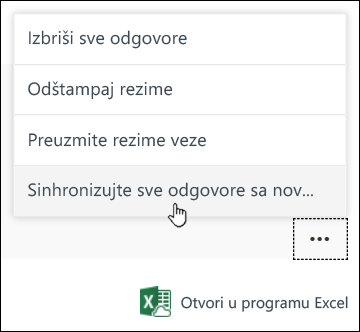
Nova radna sveska će se otvoriti u programu Excel sa najnovijim odgovorima. Ova nova radna sveska biće uskladištena pored originalne radne sveske u usluzi OneDrive za posao ili školu ili SharePoint Online.
Kako da znam da li između podataka u mom obrascu i u radnoj svesci postoji veza uživo?
Ako ste kreirali obrazac u usluzi Microsoft Forms i izabrali stavku "Otvori u programu Excel", Excel radna sveska nema relaciju ili vezu sa obrascem. Budući da ovaj obrazac nema vezu uživo sa podacima, nećete videti opciju Sinhronizuj sve odgovore sa novom radnom sveskom.
Ako kreirate obrazac u usluzi OneDrive za posao ili školu, SharePoint Online, Excel za veb, Microsoft Teams ili pomoću veb segmenta Microsoft Forms, Excel radna sveska sadrži vezu uživo između podataka i obrasca. Bilo koji novi podaci odgovora u obrascu odraziće se na radnu svesku u kojoj ćete videti opciju Sinhronizuj sve odgovore sa novom radnom sveskom.
Povratne informacije za Microsoft Forms
Želimo da čujemo vaše mišljenje! Da biste poslali povratne informacije o usluzi Microsoft Forms, idite u gornji desni ugao obrasca i izaberite stavku "Još postavki> obrasca".