
Savet
Saznajte više o usluzi Microsoft Forms ili odmah počnite sa radom i kreirajteanketu, test ili upitnik. Želite naprednije brendiranje, tipove pitanja i analizu podataka? Isprobajte Dynamics 365 Customer Voice.
Ako ste kreirali anketu, test ili upitnik, lako možete da ih premestite u grupu tako da svi u vašoj grupi postanu vlasnici tog obrasca. Koautori grupe mogu da pomažu u dodavanju sadržaja, analiziranju odgovora i deljenju obrasca sa drugima.
Napomena
Ako ste administrator, možete preneti obrazac osobe koja je napustila organizaciju. Saznajte više u odeljku Forms Administrator informacije.
Idite na Microsoft Forms, prijavite se pomoću Microsoft 365 poslovnog ili školskog naloga ili Microsoft ličnog naloga (Hotmail, Live ili Outlook.com).
Napomena
Takođe možete da se prijavite u Office.com, potražite Microsoft 365 ikone sa leve strane, a zatim izaberete Obrasce.
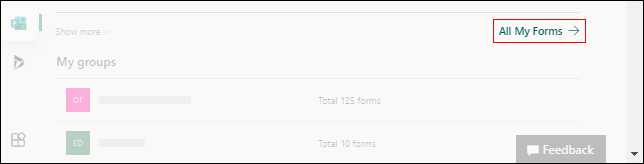
Pomerite se nadole do dna stranice i izaberite stavku "Svi moji obrasci".
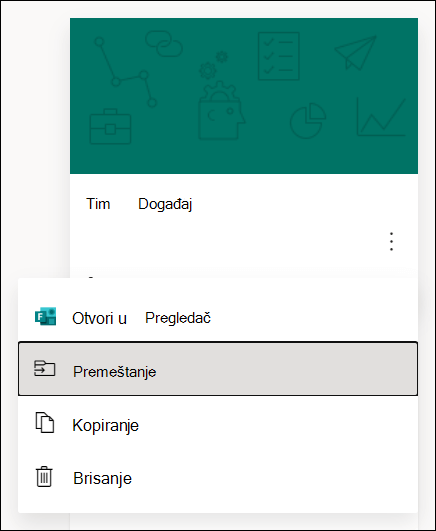
U obrascu koji želite da premestite izaberite "Više opcija " u gornjem desnom uglu pločice, a zatim odaberite stavku "Premesti".
Napomena
Obrazac možete da premestite samo ako ste vlasnik tog obrasca. Ne možete da prenesete vlasništvo nad obrascem koji se deli sa vama.
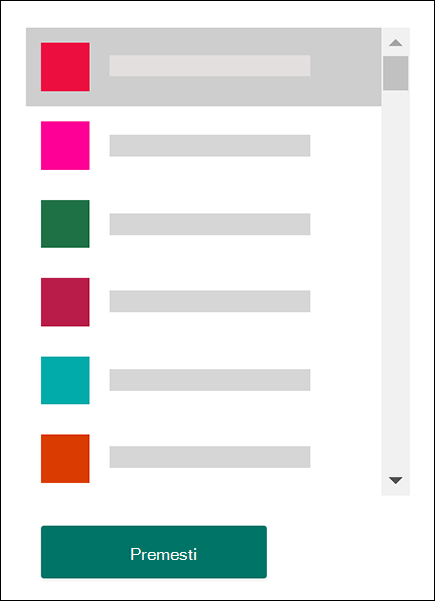
Odaberite grupu u koju želite da premestite obrazac, a zatim izaberite stavku "Premesti".
Napomena
Da biste to uradili, morate biti član ciljne grupe. To što ste vlasnik ne znači izričito da postanete član.
Da biste videli obrazac u grupi u koju ste ga premestili, izaberite strelicu unazad na stranici "Moji obrasci ", a zatim se pomerite nadole do dna stranice da biste videli stavku "Moje grupe". Ova lista prikazuje sve grupe kojima pripadate i obrasce koji pripadaju tim grupama.
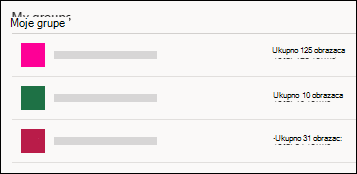
Izaberite grupu da biste videli obrazac koji ste premestili u nju.
Najčešća pitanja
Šta se dešava sa Excel radnom sveskom mog novog premeštenog obrasca?
Novi premešteni obrazac će naslediti sve funkcije obrasca grupe, kao što su odgovori uskladišteni na stranici grupe SharePoint u sistemu Microsoft 365. Pod imenom naslova obrasca, nova Excel radna sveska će biti kreirana u fascikli "Dokumenti " na stranici SharePoint u usluzi Microsoft 365 i uključivaće sve prethodno snimljene odgovore nakon obavljanja početne sinhronizacije otvaranjem radne sveske sa stranice sa odgovorima obrasca nakon premeštanja obrasca. Svi novi odgovori će se sinhronizovati sa ovom novom Excel radnom sveskom.
Važno
Nemojte premeštati Excel radnu svesku na drugo mesto. Novi odgovori koji pristižu neće se sinhronizovati sa Excel radnom sveskom koja je premeštena.
Da li će veza ka mom originalnom (pojedinačnom) obrascu funkcionisati nakon što se premesti u grupu?
Da, veza koja upućuje na originalni obrazac funkcionisaće i nakon premeštanja obrasca u grupu, sve dok originalni nalog vlasnika obrasca i dalje postoji u okviru usluge Azure AD. Odgovor prosleđivača koji koristi staru vezu (ka originalnom obrascu) biće zabeležen u Excel radnoj svesci uskladištenoj na stranici grupe SharePoint u sistemu Microsoft 365.
Važno
Ako je originalni vlasnik obrasca trajno izbrisan (30 dana nakon uslovnog brisanja), veza do originalnog obrasca više neće funkcionisati.
Kako da podelim obrazac na Microsoft Teams kanalu moje grupe?
Kada premestite obrazac u grupu, možete da dodate obrazac kao karticu u usluzi Microsoft Teams.
- Na stranici za konfiguraciju kartice "Obrasci " koja se otvara odaberite stavku "Dodaj postojeći obrazac".
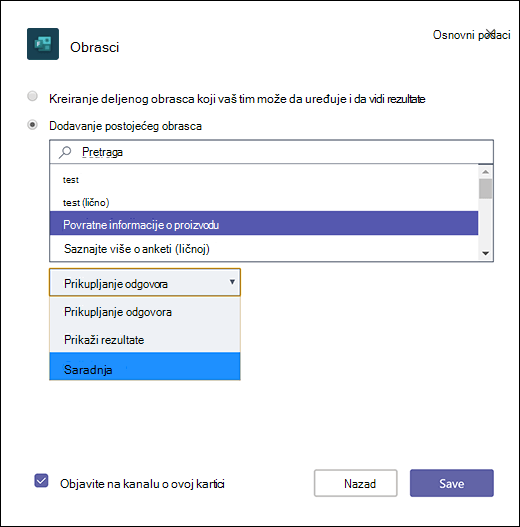
- U polju za pretragu otkucajte ime obrasca koji želite da dodate ili izaberite sa liste ispod polja.
- Sa padajuće liste ispod Dodavanje postojećeg obrasca izaberite stavku Saradnja.
- Objava na kanalu o ovoj kartici je automatski potvrđena tako da možete odmah da delite novi obrazac sa timom. Ako ne želite odmah da je delite, opozovite izbor ove opcije.
- Izaberite stavku Sačuvaj.
Kada premestim obrazac u grupu, kako da budem siguran da svi u grupi dobijaju obaveštenja putem e-pošte kada stignu odgovori?
Kada premestite obrazac u grupu, treba da promenite postavku u programu Outlook tako da svi iz grupe dobijaju obaveštenja e-poštom kada stignu odgovori na obrasce. Saznajte više u odeljku Nema obaveštenja putem e-pošte za odgovore na obrasce grupe.
Obrazac koji sam kreirao premestio sam u "Grupu A". Sada grupa A želi da premesti taj obrazac u "Grupa B". Mogu li oni to da urade?
Ne. Trenutno grupa ne može da prenese obrazac u drugu grupu.
Zašto dobijam grešku kada pokušam da premestim obrazac u grupu?
Ako dobijete poruku o grešci, bilo šta od sledećeg može sprečiti premeštanje obrasca u grupu:
| Poruka o grešci | Objašnjenje |
|---|---|
|
Ne možemo da pristupimo ovoj stranici Uverite se da ste ispravno uneli adresu e-pošte, a zatim pokušajte ponovo. |
Adresa e-pošte nedostaje ili je pogrešno napisana. |
|
Pristup nije dozvoljen Možete da pristupite samo svojim obrascima. |
Niste globalni administrator sa dozvolom za prenos vlasništva nad obrascem druge osobe. |
Povratne informacije za Microsoft Forms
Želimo da čujemo vaše mišljenje! Da biste poslali povratne informacije o usluzi Microsoft Forms, idite u gornji desni ugao obrasca i izaberite stavku "Još postavki > obrasca".