
Savet
Saznajte više o usluzi Microsoft Forms ili odmah počnite sa radom i kreirajteanketu, test ili upitnik. Želite naprednije brendiranje, tipove pitanja i analizu podataka? Isprobajte Dynamics 365 Customer Voice.
Napomena
Funkcija "Deljenje radi saradnje" dostupna je samo za Office 365 Education i Microsoft 365 aplikacije za posao. Da biste pristupili funkciji "Deli" radi saradnje, prijavite se pomoću školskog ili poslovnog naloga.
Kada pozovete druge osobe da sarađuju na obrascu ili testu, koautori mogu da vam pomognu da dodajete sadržaj, analizirate odgovore i delite obrazac sa drugima.
Deljenje obrasca ili testa radi saradnje
U usluzi Microsoft Forms otvorite obrazac ili test koji želite da delite da biste sarađivali.
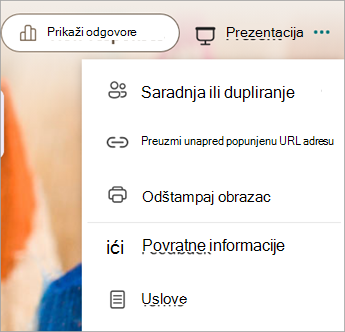
Izaberite stavku "Još postavki
 > obrasca"Saradnja ili dupliranje
 .
.
Napomena
Polako objavljujemo ulaznu tačku za pristupanje opciji deljenja obrasca radi saradnje. Ako ne vidite stavku "Saradnja" ili "Dupliraj
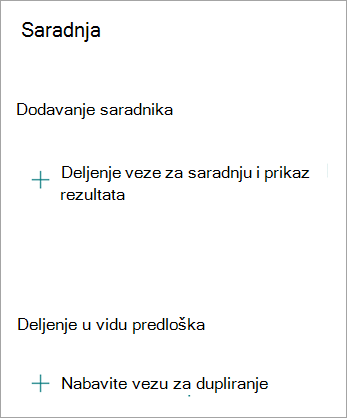
" , izaberite dugme " Deli " i pređite na sledeći korak.U okviru "Dodaj saradnike" izaberite stavku "Deli vezu" da biste sarađivali i prikazali rezultate
 .
.
Savet
Odaberite stavku "Nabavi vezu za dupliranje " ako želite da delite obrazac kao predložak. Svi koji imaju vezu mogu da dupliraju obrazac i kreiraju sopstveni.
U okviru "Dodaj saradnike" izaberite neku od sledećih opcija dozvole za saradnju:
Korisnici sa Office 365 poslovnim ili školskim nalogom mogu da prikazuju i uređuju – Svakome sa Office 365 poslovnim ili školskim nalogom, unutar ili izvan organizacije, dodeljuju se dozvole za koautorstvo i mogu da prikazuju i uređuju obrazac.
Napomena
Koautorstvo i deljenje Forms aplikacija dostupni su samo za korisnike koji koriste isti oblak. Na primer, ako ste prijavljeni pomoću GCC naloga, možete biti koautor obrasca samo sa drugim korisnicima u okviru zakupca. Ako je administrator omogućio spoljno deljenje, možete biti koautor obrasca sa korisnicima izvan zakupca, ali samo u okviru GCC okruženja. Isto tako, GCC High korisnici mogu samo koautorski i deliti sa drugim GCC High korisnicima, DOD korisnici mogu samo koautorski i deliti sa drugim DOD korisnicima, itd. Saznajte više o Office 365 Government okruženjima u SAD.
People in my organization can view and edit - Svakome u vašoj organizaciji su dodeljene dozvole za koautorstvo i mogu da prikazuju i uređuju obrazac.
Određene osobe u mojoj organizaciji mogu da prikazuju i uređuju – Samo osobama ili grupama u organizaciji koje navedete imaju dodeljene dozvole za koautorstvo i mogu da prikazuju i uređuju obrazac.
Napomena
- Da biste sarađivali na obrascu sa određenim osobama iz organizacije, mogu biti izabrani samo korisnici sa važećim Office 365 poštanskim sandučetom. Korisnici sa drugim poštanskim sandučićima, kao što su oni hostovani na namenskim Microsoft Exchange serverima i kojima se pristupa putem REST API-ja, nisu podržani. Saznajte više o REST API-ju.
- Možete da odredite do 100 koautora za jedan obrazac, i to može biti mešavina pojedinaca ili grupa. Grupa (bez obzira na to koliko osoba pripada grupi) se računa kao jedan koautor.
Izaberite stavku Kopiraj. Sada tu vezu možete da nalepite gde god koautori mogu da joj pristupe, na primer u e-poruci, beležnici ili usluzi Teams.
Napomena
- Svako koga ste naveli kao koautora koji ima pristup vezi "Saradnja" vašeg obrasca moći će da prikazuje i uređuje podatke o pitanjima i odgovorima.
- Niko koga niste naveli kao koautora neće moći da koristi vezu za saradnju da bi pristupio testu ili obrascu.
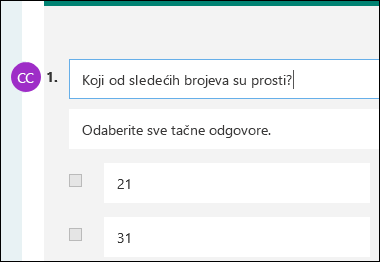
Kada delite obrazac ili test da biste sarađivali, vi i dalje ostajete vlasnik i oni ostaju na vašem Forms portalu, ali vaši koautori mogu da ga prikažu i uređuju uz vezu koju ste podelili sa njima. Na vrhu obrasca ili testa koji ste podelili možete videti inicijale svih osoba koje trenutno vrše izmene.
Takođe ćete videti ikone ekrana sa inicijalima osoba ili grupa pored svakog odeljka koji se trenutno uređuje.
Napomena
Koautori ne mogu da menjaju nivoe dozvola za saradnju. Na primer, ako vi kao vlasnik obrasca imate postavljene dozvole za postavku People in my organization can view and edit, vaši koautori neće moći da promene taj nivo dozvole na neki drugi (npr. korisnici sa Office 365 poslovnim ili školskim nalogom mogu da prikazuju i uređuju). Kao vlasnik obrasca, vi jedini možete da izaberete drugu postavku dozvole.
Prestanak deljenja obrasca ili testa
U usluzi Microsoft Forms otvorite obrazac ili test koji želite da delite da biste sarađivali.
Izaberite stavku "Još postavki
> obrasca"Saradnja ili dupliranje.
Napomena
Polako objavljujemo ulaznu tačku za pristupanje opciji deljenja obrasca radi saradnje. Ako ne vidite stavku "Saradnja" ili "Dupliraj
" , izaberite dugme " Deli " i pređite na sledeći korak.Izaberite stavku "Izbriši"
 pored okvira za tekst koji prikazuje vezu do obrasca.
Izaberite stavku "Ukloni vezu " da biste trajno uklonili vezu za saradnju. (Kliknite na dugme Otkaži ako se predomislite i ne želite da uklonite vezu za saradnju.)
Kada uklonite vezu za saradnju, ona će biti trajno uklonjena i neće je biti moguće ponovo aktivirati. Kasnije možete da kreirate novu vezu.
Scenariji dozvola za deljenje
Možda ćete morati da korigujete dozvole za koautorstvo u bilo kom trenutku tokom procesa saradnje na obrascu ili testu. Evo nekih uobičajenih situacija na koje možete da naiđete i važnih informacija o svakoj od njih.
Korišćenje usluge Microsoft Teams za dodeljivanje testova učenicima
Ako ste nastavnik koji koristi Microsoft Teams za dodeljivanje testova učenicima, drugi nastavnici u okviru vašeg Teams kanala će automatski biti dodati kao koautori na svim obrascima grupe kreiranim za taj tim. Ako ste originalni autor obrasca kreiranog u okviru svog Teams kanala i odlučite da uklonite vezu za saradnju (putem brisanja ), nastavnici u okviru vašeg Teams kanala će i dalje ostati koautori i moći će da pristupe obrascu pomoću te veze za saradnju.
Korišćenje veb segmenta Microsoft Forms za ugradnju obrasca na SharePoint stranicu
Ako koristite veb segment Microsoft Forms za ugradnju obrasca na SharePoint stranicu i odaberete da prikažete rezultate obrasca na stranici, SharePoint će automatski generisati vezu do tog obrasca i svako ko ga ima moći će da prikaže rezime odgovora. Ako na obrascu sarađujete sa određenim osobama iz organizacije, one neće moći da ugrađuju obrazac na SharePoint stranicu sve dok veza za rezime do njega nije aktivna. Ako ste već kreirali vezu ka rezimeu ka obrascu, koautori će moći da ugrađuju taj obrazac na SharePoint stranicu i dele rezime odgovora sa bilo kim.
Korišćenje Forms na mobilnom uređaju
Koautori mogu da prikazuju i uređuju obrazac na svojim mobilnim uređajima. Kao vlasnik obrasca, možete u potpunosti da sarađujete sa mobilnog uređaja, uključujući dodavanje i uklanjanje osoba i grupa.
Deljenje odgovora pomoću veze za rezime
Ako na obrascu sarađujete sa određenim osobama iz organizacije, samo vi, kao vlasnik obrasca, možete da kreirate vezu rezimea za obrazac ako ona još uvek ne postoji. Koautori i dalje mogu da kopiraju i dele vezu rezimea, ali ne mogu sami da je kreiraju. U drugim režimima saradnje koji nisu postavljeni za određene osobe u organizaciji, koautori mogu da kreiraju nove veze rezimea.
Takođe imajte u vidu da ako delite odgovore obrasca sa bilo kim u organizaciji, a zatim odlučite da ih delite samo sa određenim osobama u organizaciji, svakoj vezi za deljenje rezimea koja već postoji i dalje može da pristupi bilo ko unutar ili izvan vaše organizacije. Postojeću vezu rezimea možete da izbrišete da biste je onemogućili, što će smanjiti pristup podacima o odgovoru. To možete da uradite tako što ćete otići na Prikaz odgovora, Pregled> odgovoraMore options >Deli vezu> rezimeaUkloni vezu.
Napomena
Možete da kreirate novu vezu za rezime ako želite da je delite sa novom grupom korisnika, ali ova nova veza za rezime će i dalje biti dostupna svakome ko je dobije.
Korišćenje veza za saradnju koje su prethodno podeljene
Recimo da prvo delite test ili obrazac da biste sarađivali sa svima u organizaciji i generišete vezu za saradnju do njega. Zatim odlučujete da sarađujete samo sa određenim osobama u školi ili organizaciji. Veza za saradnju i dalje će funkcionisati za te određene osobe, ali ne i za osobe druge koje su izgubile dozvole za obrazac.
Prebacivanje sa deljenja sa određenim osobama
- Ako delite test ili obrazac sa određenim osobama, a zatim na primer odlučite da obezbedite dozvole za koautorstvo sa celom školom ili organizacijom, izgubićete listu osoba koju ste prvobitno naveli. Ako se vratite na deljenje sa određenim osobama, moraćete ponovo da prođete kroz proces određivanja osoba koje želite da dodate kao koautore.
- Ako odlučite da delite dozvole za koautorstvo sa celom školom ili organizacijom, ali ste prethodno kreirali vezu za saradnju da biste je delili samo sa određenim osobama, ta veza će i dalje funkcionisati za te određene osobe jer pripadaju vašoj školi ili organizaciji.
Deljenje obrasca grupe u okviru javne grupe
Sadržaj u javnoj grupi mogu da vide svi u organizaciji i svi iz organizacije mogu da se pridruže grupi. Ako obrazac grupe imate u okviru javne grupe, svi iz organizacije mogu da ga prikazuju i uređuju, bez obzira na to da li delite obrazac samo sa određenim osobama.
Otkačivanje deljenog obrasca
Ako uklonite obrazac koji je podeljen sa vama na kartici " Deljeno " u usluzi https://office.com, nećete izgubiti dozvole za taj obrazac sve dok imate vezu.
Ponovno slanje veze obrasca koautoru
Ako neko sa vaše liste dozvola za koautorstvo izgubi vezu do obrasca, nema potrebe da je ponovo dodajete na listu. Pratite korake pomenute u ovom članku da biste ponovo dobili vezu za saradnju, a zatim je podelite sa koautorom.
Povratne informacije za Microsoft Forms
Želimo da čujemo vaše mišljenje! Da biste poslali povratne informacije o usluzi Microsoft Forms, idite u gornji desni ugao obrasca i izaberite stavku "Još postavki> obrasca".
Takođe pogledajte
Slanje obrasca i prikupljanje odgovora
Provera i deljenje rezultata testa