
Organizovanje obrazaca i testova u kolekcije
Primenjuje se na
Savet
Saznajte više Microsoft Forms ili počnite odmah i kreirajte anketu, test ili anketu. Želite naprednije brendiranje, tipove pitanja i analizu podataka? Probajte Dynamics 365 Customer Voice.
Kao način da upravljate obrascima i kvizovima i organizujete ih, možete da kreirate prilagođene kolekcije i grupne obrasce i testove zajedno jer vam oni imaju smisla. Kolekcije možete i da kopirate, preimenujete i izbrišete.
Kreiranje nove kolekcije i premeštanje obrazaca i testova u nju
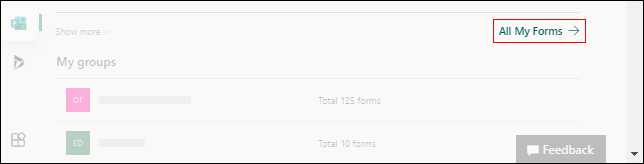
U Microsoft Forms pomerite se nadole do dna stranice i izaberite stavku Svi moji obrasci.
Na kartici Svi obrasci izaberite stavku Nova kolekcija.
Navedite ime kolekcije i izaberite stavku Kreiraj. Nova kolekcija će se pojaviti kao pločicu na prvom mestu gornjeg reda obrazaca.
Napomena
Ako ne vidite pločice obrasca, možda ste u "prikazu liste" umesto u prikazu "Pločice ". Možete da se prebacujete između njih tako što ćete izabrati padajući meni Opcije prikaza sa desne strane polja za pretragu.
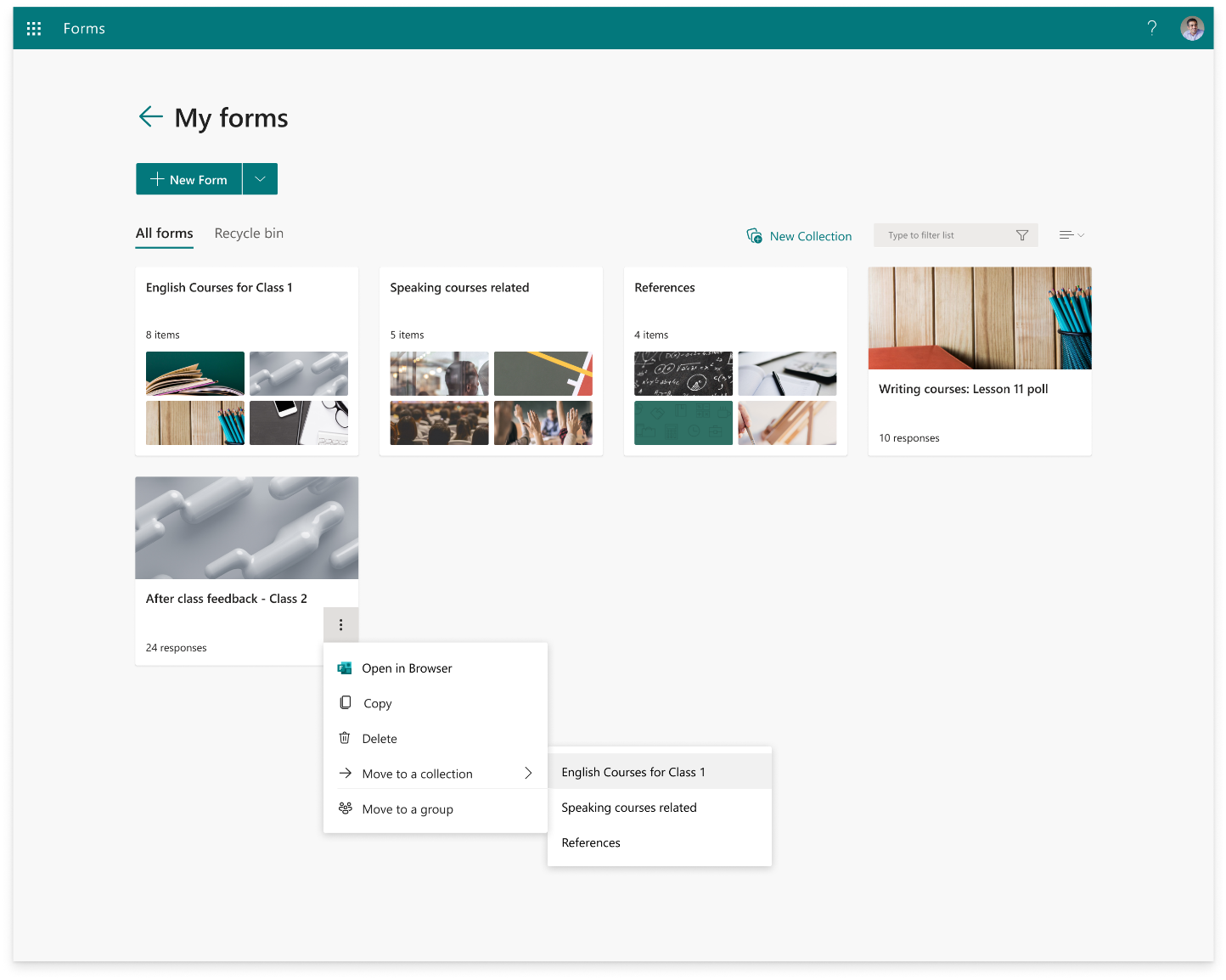
Da biste premestili obrazac ili test u novu kolekciju, zadržite pokazivač iznad pločice obrasca ili testa > i izaberite stavku Još opcijaPremesti u kolekciju. Izaberite novu kolekciju.
Napomena
Bilo koji obrazac ili test u novu kolekciju možete da premestite i pomoću prevlačenja i otpuštanja.
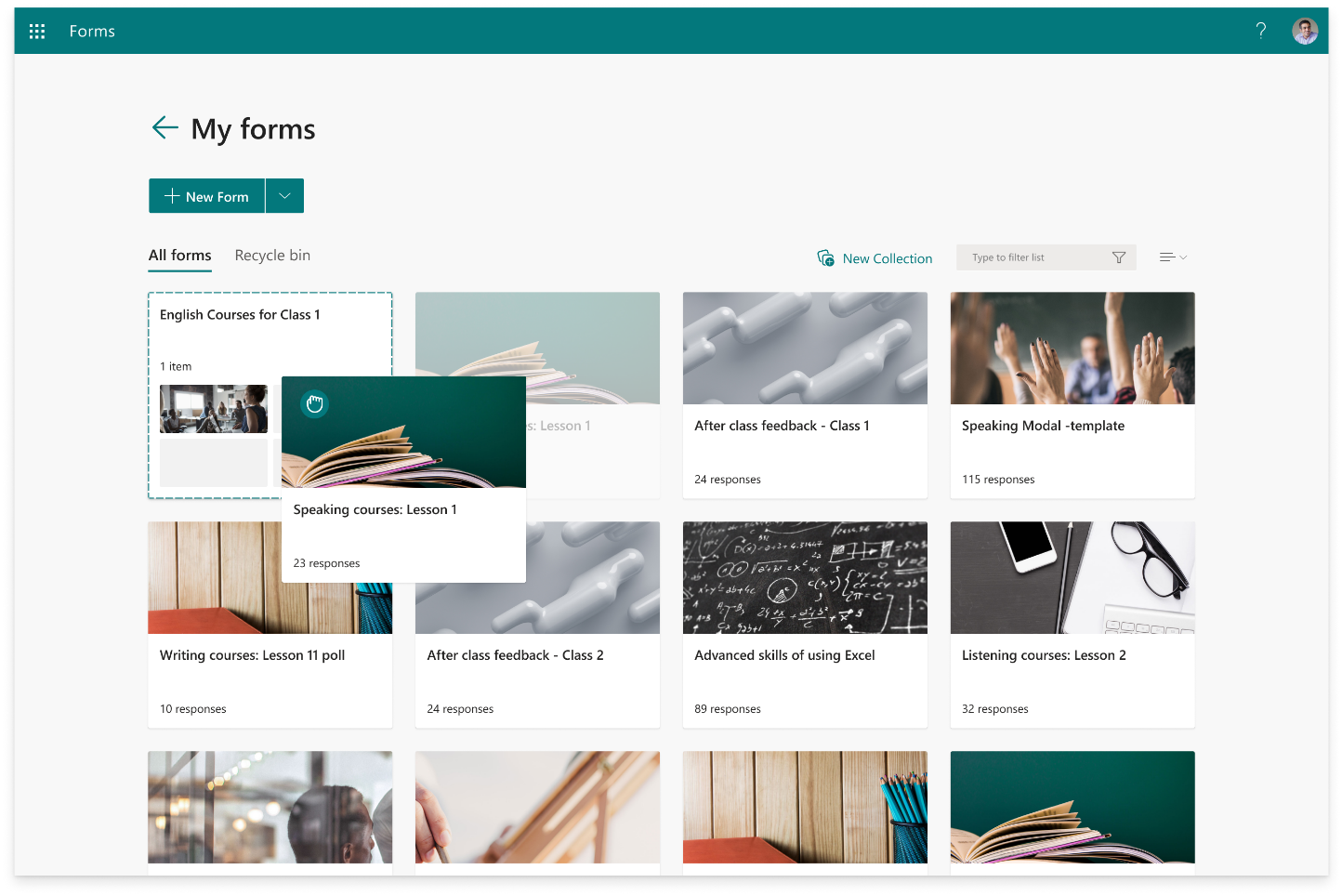
5. Videćete obrazac ili test koji ste upravo premestili pojaviće se kao sličica na pločicu kolekcije.
Kopiranje kolekcije
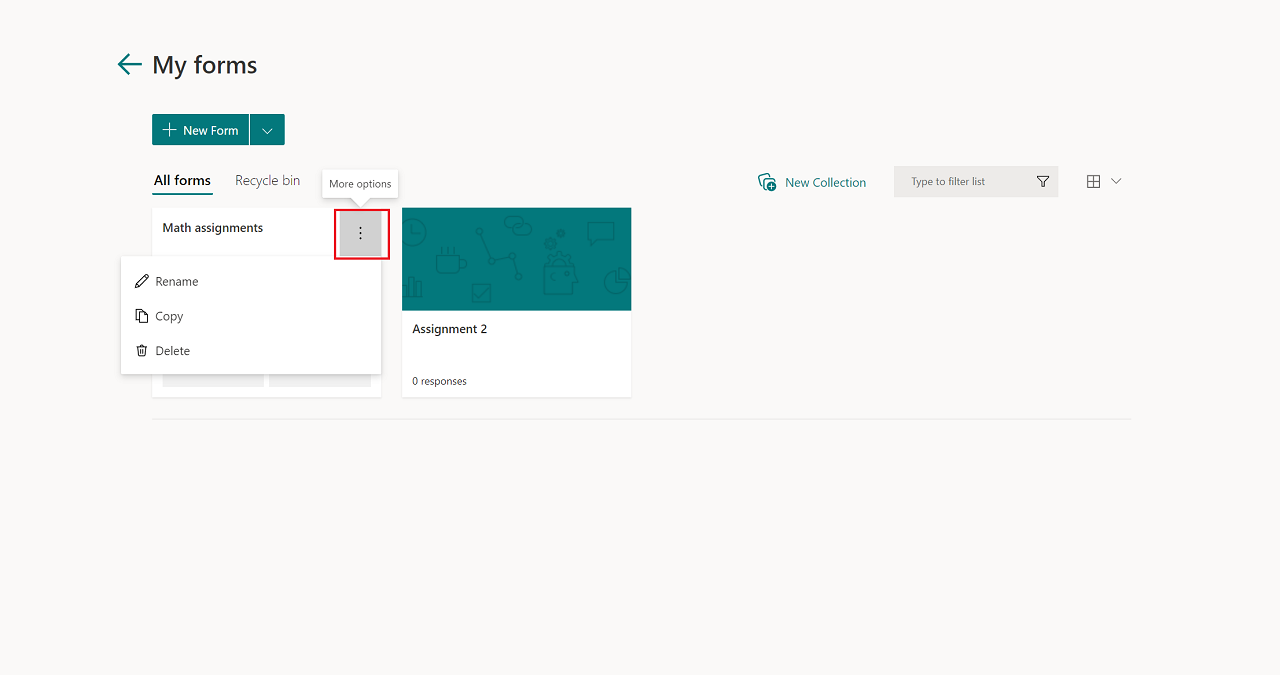
Zadržite pokazivač iznad kolekcije koju želite da kopirate i izaberite stavku Još opcija.
Izaberite stavku Kopiraj.
Duplirana kolekcija sa istim naslovom, ali joj je dodat broj, pojaviće se kao pločica na prvom mestu gornjeg reda obrazaca.
Napomena
Kada kopirate kolekciju, svi obrasci i kvizovi u okviru te kolekcije takođe se duplira.
Preimenovanje kolekcije
- Zadržite pokazivač iznad kolekcije koju želite da preimenujete i izaberite stavku Još opcija.
- Izaberite stavku Preimenuj i obezbedite novo ime za kolekciju.
- Izaberite stavkuPreimenuj.
Brisanje kolekcije
Zadržite pokazivač iznad kolekcije koju želite da izbrišete i izaberite stavku Još opcija.
Izaberite stavku Izbriši.
Napomena
Izbrisana kolekcija i svi obrasci i kvizovi u okviru njih premestiće se na karticu Korpa za otpatke . Da biste kolekciju vratili u prethodno stanje sa kartice Korpa za otpatke, zadržite pokazivač iznad kolekcije i izaberite stavku Još opcija Vraćanje u>prethodno stanje. Kolekciju vraćenu u prethodno stanje i sve obrasce i testove u okviru njih možete pronaći na kartici Svi obrasci .
Povratne informacije za Microsoft Forms
Želimo da čujemo vaše mišljenje! Da biste poslali povratne Microsoft Forms o programu, idite u gornji desni ugao obrasca i izaberite stavku Još postavki obrasca Još opcija  >Povratne informacije.
Takođe pogledajte
Pravljenje obrasca pomoću usluge Microsoft Forms
Kreiranje testa pomoću usluge Microsoft Forms