
Napomena
Da li pravite anketu, anketu ili drugi tip obrasca? Počnite odavde.
Copilot može da kreira radne verzije kvizova kako bi vam uštedeo vreme i trud. Ili ih možete kreirati ručno ako već imate određene ideje o tome šta želite da uključite.
Microsoft Forms možete da koristite za brzu procenu napretka studenata i dobijanje povratnih informacija u realnom vremenu pomoću testova koje dizajnirate i delite ih sa razredom. Microsoft Forms uključuje i obogaćenu analitiku u realnom vremenu koja pruža sažete informacije, kao i rezultate za pojedinačne studente. Da biste saznali više, pogledajte članak Provera i deljenje rezultata testa. Rezultate testa možete da izvezete u Microsoft Excel radi detaljnje analize.
Pokretanje novog testa pomoću funkcije Copilot
Da biste koristili funkciju Copilot u usluzi Forms, morate da imate Microsoft 365 nalog i Copilot licencu.
Prijavite se u forms.office.com/.
Izaberite stavku "Novi test".
Unesite opis tipa testa koji želite da Copilot kreira. Ako želite da vidite primere odziva, izaberite stavku "Prikaži odzive " i izaberite jedan ako opisuje ono što želite.
Izaberite stavku Generiši. Copilot kreira radnu verziju za vas sa naslovom, pitanjima i odgovorima.
Uradite nešto od sledećeg:
- Izaberite "Zadrži".
- Izaberite
 stavku "Ponovo generiši " ili otkucajte odziv u polju pored ikone da biste zatražili od funkcije Copilot da precizno podesi radnu verziju. Zatim izaberite opciju " Zadrži kada je test onakav kakav želite".
Napomena
Test se automatski čuva dok ga pravite.
Ako budete zadovoljni rezultatima, možete da pošaljete test studentima.
Ručno pokretanje novog testa
Prijavite se u forms.office.com/.
Izaberite stavku "Novi test".
Izaberite znak X u uglu polja "Radna verzija uz Copilot " da biste ga odbacili.
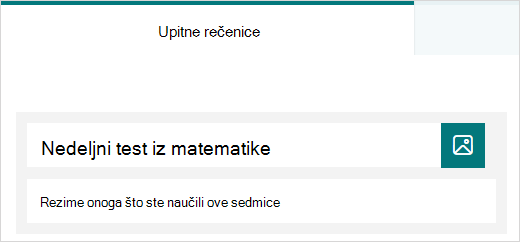
Otkucajte ime za test.
Izaberite stavku "Brzi početak sa".
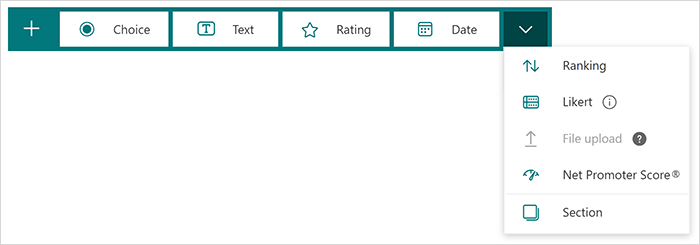
Odaberite pitanje koje želite da dodate, na primer "Izbor", "Tekst", "Ocena", "Datum", "Rangiranje", "Likert", Otpremanje datoteka ili "Ocena® neto promotera". Da biste organizovali odeljke za pitanja, izaberite stavku "Odeljak".
Savet
Možete i da oblikujete tekst. Istaknite reč ili reči u naslovu ili pitanjima, a zatim odaberite nešto od sledećeg: podebljano (tasterska prečica – CTRL/Cmd+B), kurziv (tasterska prečica – CTRL/Cmd+I), podvučeno (tasterska prečica – CTRL/Cmd+U), boja fonta, veličina fonta, numerisanje ili znakovi za nabrajanje.
Otkucajte pitanje (izaberite opciju "Dodaj " da biste dodali novi odgovor ako je potrebno).
Dodajte odgovor. Izaberite željeni tip odgovora. Na primer, ako odaberete tip pitanja sa ponuđenim odgovorima , možete podesiti opcije odgovora za:
- Matematika – izaberite ovu opciju da biste prikazali matematičke simbole i opcije formula, a zatim izaberite stavku "Unesite jednačinu".
- Više odgovora
- Obavezno
- (Još postavki za pitanje)
 , koje obuhvata grananje "Slučajni redosled", "Padajući meni", "Podnaslov" i "Dodavanje".
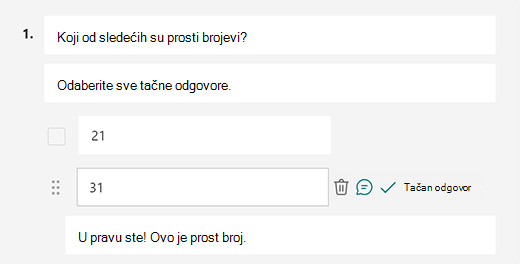
Izaberite oznaku potvrde "Tačan odgovor " pored tačnog odgovora ili odgovora.
Napomena
Možete izabrati sve gorenavedeno ili Ništa od gorenavedenog kao opciju.
Da biste uklonili odgovor, kliknite na dugme korpe za otpatke pored njega. Možete da odaberete i da pitanje bude obavezno ili da omogućite više ponuđenih odgovora za pitanje tako što ćete promeniti postavke u dnu pitanja.
Dodajte broj u okvir za tekst "Tačke " da biste dodelili vrednost poena za tačan odgovor na pitanje sa testa.
Izaberite ikonu "Poruka " pored bilo kog odgovora ako želite da prilagodite poruku za njega. Ispitanici će videti poruku kada izaberu taj odgovor.
Izaberite ikonu " Kopiraj pitanje " u gornjem desnom uglu pitanja da biste ga duplirali. Da biste promenili redosled pitanja, izaberite ili dodirnite strelice nagore ili nadole na desnoj strani svakog pitanja.
Napomena
Test se automatski čuva dok ga pravite.
Ako budete zadovoljni rezultatima, možete da pošaljete test studentima.
Poboljšajte učenje studenata uz funkciju objašnjenja usluge Copilot
Funkcija "Objašnjenja" u usluzi Copilot pruža dragocene uvide u razloge za svaki tačan odgovor nakon što učenici završe svoje testove. Nastavnici mogu lako da aktiviraju ovu funkciju potvrdom izbora u polju za potvrdu na dnu radne verzije testa koju je generisala funkcija Copilot.
Ključne prednosti:
- Trenutne povratne informacije: Ako nastavnici omoguće objašnjenja odgovora u testu, učenici će dobiti objašnjenja odmah nakon prosleđivanja, što im pomaže da efikasnije shvate rešenje.
- Opciona ručna objašnjenja: Nastavnici mogu da odaberu da dodaju sopstvena objašnjenja, pružajući personalizovane povratne informacije kako bi bolje podržali svoje studente.
Pregled testa
- Na računaru izaberite
 Preview to see how your quiz will look. Na mobilnom uređaju izaberite " da biste videli kako će test izgledati.
 - Da biste testirali test, odgovorite na pitanja u režimu pregleda , a zatim izaberite stavku "Prosledi".
- Da biste nastavili da uređujete test, izaberite "Nazad".


Dodatni resursi
Sada kada su sve osnove, možete i da prilagodite temu obrasca, dodate sliku pitanju, kreirate odeljke, koristite logiku grananja i još mnogo toga.
Pogledajte šta još možete da uradite uz Microsoft Forms.
Povratne informacije za Microsoft Forms
Želimo da čujemo vaše mišljenje! Da biste poslali povratne informacije o usluzi Microsoft Forms, idite u gornji desni ugao obrasca i izaberite stavku "Još postavki > obrasca".