
Copilot stranice podržavaju umetnute komentare kako bi pomogle vama i vašem timu da efikasno sarađujete. Možete da dodate komentare određenom sadržaju, odgovorite drugima i rešite niti da biste organizovali svoj rad.
Napomena
- Ovaj članak se odnosi Copilot stranice u aplikaciji Microsoft 365 Copilot. Ako želite da saznate više o Copilot stranicama u aplikaciji Microsoft Copilot, pogledajte članak Korišćenje Copilot stranica pomoću usluge Microsoft Copilot.
- Ako imate poslovni ili školski (Entra ID) nalog, Copilot stranice su dostupne onima koji imaju SharePoint ili OneDrive skladište, uključujući one bez licence na Microsoft 365 Copilot.
- Ako imate lični Microsoft nalog, Copilot stranice su dostupne ako ste pretplatnik na Microsoft 365 Personal, Family ili Premium. Saznajte više o Microsoft 365 Copilot licenciranja i Microsoft 365 Copilot planovima.
Napomena
Funkcija opisana u ovom članku se postepeno uvodi i možda još nije dostupna u vašem okruženju.
Dodavanje komentara
Koristite vezu obezbeđenu u e-pošti, usluzi Teams ili drugoj aplikaciji da biste pristupili deljenoj stranici. Obavezno se prijavite pomoću Microsoft 365 akreditiva da biste prikazali stranicu i vršili interakciju sa njim.
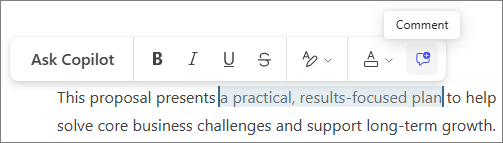
Markirajte tekst da biste prikazali plutajuću traku sa alatkama, a zatim kliknite na dugme Komentar .
U oknu Komentari unesite komentar, a zatim izaberite pošalji pošalji da
 biste ga prosledili.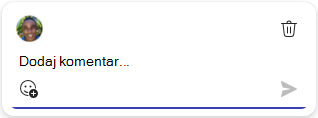
Savet
Da biste označili određene osobe u komentaru, unesite @ i njihovo ime.
Komentar će se pojaviti na desnoj strani stranice. Ako je ne vidite odmah, izaberite ikonu Komentar komentara da  prikazali.
Uređivanje komentara
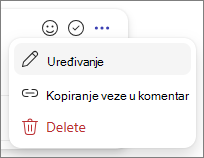
Izaberite stavku
 U gornjem desnom uglu komentara koji želite da uredite.
Izaberite stavku Uredi.
Unesite promene, a zatim izaberite znak potvrde da biste
 prosledili.
Odgovaranje na komentar
Dodajte odgovor u okvir za tekst ispod komentara na koji želite da odgovorite.
Izaberite pošalji pošalji
biste ga prosledili.Savet
Izaberite ikonu birača emodžija da biste pronašli emoji koji želite da uključite u komentar.
Brisanje komentara
Izaberite stavku
U gornjem desnom uglu komentara koji želite da uredite.Izaberite stavku Izbriši.
Napomena
Brisanje originalnog komentara najvišeg nivoa u niti ukloniće celu nit razgovora.
Razrešavanje nit komentara
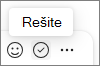
Zadržite pokazivač iznad komentara koji želite da razrešite, a zatim kliknite na ikonu Otkloni .
Dodatne komentare nije moguće dodati u nit razgovora.
Napomena
Izaberite ikonu Ponovo otvori u gornjem desnom uglu niti komentara ili razgovora da biste ih ponovo otvorili i dozvolili dodavanje dodatnih komentara.
Više načina za rad sa Copilot stranicama
Prvi koraci uz Microsoft 365 Copilot stranica