
Copilot pages je interaktivno platno u okviru programa Microsoft 365 Copilot Chat koje vam omogućava da od Copilot odgovora pretvorite u stranice koje mogu da se uređuju i koje se mogu deliti. Pomoću funkcionalnosti sa više stranica možete da otvorite bilo koju postojeću Copilot stranicu pored trenutnog Copilot ćaskanja.
Napomena
- Ovaj članak se odnosi Copilot stranice u aplikaciji Microsoft 365 Copilot. Ako želite da saznate više o Copilot stranicama u aplikaciji Microsoft Copilot, pogledajte članak Korišćenje Copilot stranica pomoću usluge Microsoft Copilot.
- Ako imate poslovni ili školski (Entra ID) nalog, Copilot stranice su dostupne onima koji imaju SharePoint ili OneDrive skladište, uključujući one bez licence na Microsoft 365 Copilot.
- Ako imate lični Microsoft nalog, Copilot stranice su dostupne ako ste pretplatnik na Microsoft 365 Personal, Family ili Premium. Saznajte više o Microsoft 365 Copilot licenciranja i Microsoft 365 Copilot planovima.
Prednosti funkcionalnosti sa više stranica
- Novo ćaskanje može da se pokrene, a da i dalje održava kontinuitet kada se doda na postojeće stranice. Nema potrebe da ponovo pregledate stara ćaskanja.
- Moguće je kreirati više novih stranica iz jedne sesije ćaskanja, koja je idealna za pokrivanje više tema ili upravljanje različitim odgovorima.
- Stranice se lako mogu pregledati i upravljati preko Kopilot stranica u oknu za navigaciju Kopilot.
- Stranice kreirane u prethodnim ćaskanju mogu se deliti, što obezbeđuje da svi članovi tima prikazuju isti sadržaj i sarađuju na njemu.
- Za sintezu informacija možete da koristite više izvora. Ovo je naročito idealno za autore sadržaja, analitičare, organizatore i lidere.
Kako da dodate odgovor na novu stranicu
Savet
Novi ste u Kopilot stranicama? Počnite sa kreiranjem prve stranice.
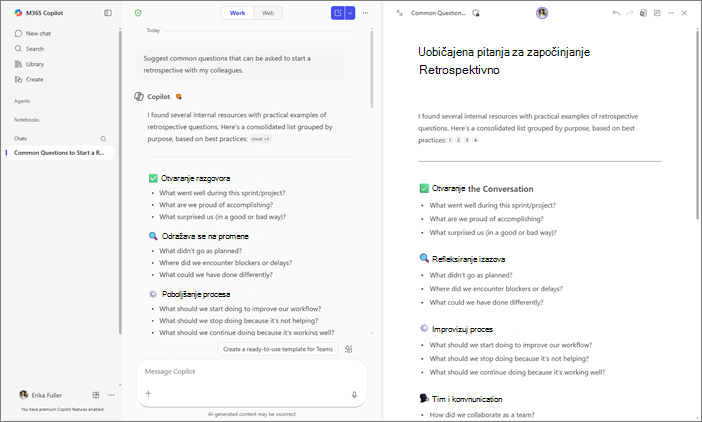
Kliknite na dugme olovke  olovke koja predstavlja dugme Uredi na stranicama na stranici Microsoft 365 Copilot Stranice ispod odgovora kopilot-a da biste kreirali stranicu i otvorili je uporedo sa Copilot Chat. Izaberite naslov direktno na stranici ako želite da ga preimenujete.
Kako da dodate odgovor na postojeću stranicu
- Ispod odgovora Copilot-a kliknite na padajuću strelicu pored ikone olovke dugmeta Olovka koja predstavlja dugme Uredi u stranicama .
- Izaberite stavku Dodaj na nedavnu stranicu.
- U okviru Nedavne stranice izaberite željenu stranicu.
Odgovor će biti dodat na dno te stranice.
Savet
Želite da vidite sve stranice? Saznajte kako da pronađete Microsoft 365 Copilot stranice.
Davanje povratnih informacija
- Da biste pružili povratne informacije o ovom iskustvu, izaberite stavku Postavke i još tri
 u donjem levom uglu pored svog imena.
 - Izaberite stavku Povratne informacije.
Više načina za rad sa Copilot stranicama
Radna verzija sadržaja sa Microsoft 365 Copilot Chat i Kopilot stranicama
Kako se dele Microsoft 365 Copilot stranice