
Microsoft Office programi prikazuju nekoliko poslednjih dokumenata koje ste otvorili u tom programu, tako da možete da koristite te veze da biste brzo pristupili datotekama. Ova funkcija je podrazumevano uključena, ali možete da je isključite, ponovo uključite, obrišete ili prilagodite broj datoteka koje su prikazane na listi. Da biste isključili kačenje ili omiljene lokacije, postavite broj datoteka na nula.
Napomena
- Ako je ta funkcija bila isključena, a vi ste je naknadno ponovo uključili, na listi će se prikazati samo datoteke koje ste otvarali i čuvali po uključivanju funkcije.
- Ako zatvorite datoteku, a zatim je premestite na drugu lokaciju, na primer pomoću programa Windows Explorer, veza do te datoteke na listi nedavno korišćenja gde ste je napravili više ne funkcioniše. Morate da odaberete lokaciju u odeljku"Otvaranjedatoteke>" i pronađite datoteku da biste je otvorili. Kada otvorite datoteku sa njene nove lokacije, ta veza se dodaje na listu. Za dodatne informacije o otvaranju datoteka na ovaj način pogledajte članak: Otvaranje datoteka iz menija „Datoteka“.
"Kačenje" u sistemu Microsoft 365
U novijim verzijama sistema Microsoft 365, kačenje je manje naglašeno u korist omiljenih lokacija. Razlika je u tome što sada dodajete ili uklanjate datoteke sa zasebne liste na kojoj je lakše pronaći omiljene ili "zakačene" datoteke. Lista "Nedavne" jeste automatska lista na kojoj datoteke mogu da se pomeraju kako se dodaju nove, ali lista "Omiljene " je trajna ili lista koju čuvaju korisnici. Datoteke su na listi omiljenih dok ih izričito ne uklonite. Videćete liste "Nedavno" i "Omiljeno" u otvorenom prozoru datoteke.
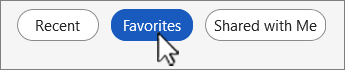
Da biste dodali datoteku u omiljene lokacije
- Na kartici " Datoteka " izaberite stavku " Otvori " da biste videli listu "Nedavno ".
- Kliknite desnim tasterom miša na bilo koje ime bilo koje datoteke i izaberite stavku "Dodaj u omiljene".
Datoteku ćete i dalje videti na listi "Nedavno ", ali je u bilo kom trenutku brzo možete brzo otvoriti na listi omiljenih lokacija .
Da biste uklonili datoteku iz omiljenih lokacija
- Na kartici "Datoteka" izaberite stavku " Otvori " i odaberite stavku "Omiljene lokacije " na vrhu liste.
- Kliknite desnim tasterom miša na ime datoteke da biste je uklonili i izaberite stavku "Ukloni iz omiljenih".
I dalje ćete videti datoteku na listi "Nedavno".
Oprez
Ako kliknete desnim tasterom miša i izaberete stavku "Ukloni sa liste " u datoteci u nedavnom ili omiljenom domu, ona se uklanja sa oba mesta.
Kačenje datoteke na listu nedavno korišćenih datoteka u starijim verzijama
- Na kartici Datoteka izaberite stavku " Otvori " da biste videli listu nedavno korišćenih datoteka.
- Zadržite pokazivač miša iznad datoteke koju želite da zakačite i izaberite stavku "Zakači ovu stavku na listu"
 (sa desne strane liste datoteka).
Kad je datoteka zakačena na listu, ikona za kačenje izgleda ovako: .
.
Savet
Ponovo izaberite dugme za kačenje da biste otkačili datoteku.
Datoteke zakačene na listu prikazuju se po hronološkom redosledu, pri čemu se poslednja korišćena datoteka nalazi u vrhu.
Uklanjanje jedne datoteke sa liste nedavno korišćenih datoteka
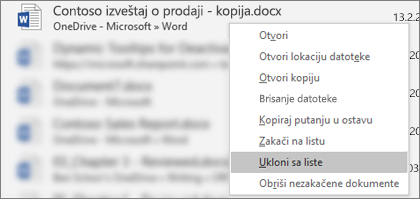
Ako na listi nedavno korišćenih datoteka postoje one koje želite da uklonite, jednostavno kliknite desnim tasterom miša na njih, a zatim odaberite stavku Ukloni sa liste.
Oprez
Uverite se da ste izabrali stavku "Ukloni sa liste ", a ne "Izbriši datoteku ", osim u slučaju da zaista želite da uklonite datoteku sa čitavog sistema.
Promena broja datoteka koje se pojavljuju na listi nedavno korišćenih datoteka
- Na kartici " Datoteka " izaberite stavku "Opcije " i odaberite stavku "Više opcija".
- U polju " Prikaži sledeći broj nedavnih dokumenata" u okviru "Prikaz", otkucajte broj datoteka koje želite da prikažete.
Savet
Da ne biste videli datoteke na listi nedavno korišćenih datoteka, postavite opciju " Prikaži sledeći broj nedavnih dokumenata" na vrednost nula.
Brisanje otkačenih datoteka sa liste nedavno korišćenih datoteka
- Na kartici Datoteka izaberite stavku " Otvori".
- Kliknite desnim tasterom miša na datoteku na listi, a zatim izaberite stavku "Obriši nezakačene dokumente".
- Izaberite opciju "Da " da biste obrisali listu.
Šta ako se stare ili neočekivane datoteke pojave na listi nedavno korišćenih?
Lista nedavno korišćenih datoteka sinhronizuje se sa Microsoft nalogom. To je korisno jer to znači da, ako se prijavite na više uređaja (na primer, na stonom i laptop računaru), imate iste datoteke navedene na oba mesta radi lakšeg pristupa.
Međutim, ako imate stariji računar koji niste uključivali neko vreme, kada ga priključite na mrežu, on može da se sinhronizuje, a moguće je i da će neki od dokumenata sa stare liste završiti na aktuelnoj listi nedavno korišćenih datoteka.
Drugi način da se to desi jeste ako neko drugi, na primer član porodice, koristi računar. Ako se ta osoba prijavi kao vi, dokumenti na kojima radi pojaviće se na listi nedavno korišćenih.
Najbolji način da uklonite ove neočekivane datoteke jeste da pratite postupak naveden iznad, u odeljku „Uklanjanje pojedinačne datoteke sa liste nedavno korišćenih datoteka“. Kliknite desnim tasterom miša na neočekivane datoteke i odaberite opciju Ukloni sa liste.