
Kartica "Otvori" u meniju "Datoteka" prikazuje nedavne datoteke na svim uređajima i uključuje veze do uobičajenih lokacija koje koristite za skladištenje datoteka.
Otvaranje Office datoteke za Windows
Otvorite Office aplikaciju, izaberite stavku "Datoteka>Otvori", izaberite ikonu "Otvori " ili pritisnite kombinaciju tastera CTRL+O.
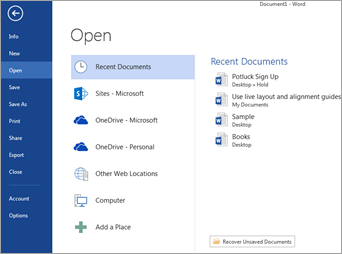
Nedavne datoteke
Lista "Nedavne" prikazuje datoteke koje ste nedavno otvorili sa bilo kog uređaja. Ako ova lista postane predugačka, možete da uklonite datoteke sa nje. Samo kliknite desnim tasterom miša (ili pritisnite i držite) ime datoteke, a zatim izaberite stavku "Ukloni sa liste". Takođe možete da izaberete "Obriši stavke koje nisu omiljene " da biste uklonili sve datoteke koje niste izabrali kao omiljene.
Da biste napravili druge promene na listi "Nedavne", pogledajte članak "Prilagođavanje liste nedavno korišćenih datoteka". Ako ne koristite listu nedavno korišćenih datoteka i želite da pređete direktno na pregledanje fascikli, pritisnite kombinaciju tastera Ctrl+F12 da biste direktno pristupili dijalogu " Otvaranje ".
Deljene datoteke
Izaberite stavku "Deljeno sa mnom" da biste otvorili datoteke koje drugi dele sa vama.
OneDrive ili SharePoint datoteke
Da biste pristupili datotekama iz usluge OneDrive ili SharePoint biblioteka, izaberite željenu lokaciju i potražite datoteku.
Lokalne datoteke
Izaberite stavku "Ovaj računar" da biste otvorili lokalne datoteke, uključujući prenosive disk jedinice.
Files on the cloud
Da biste dodali novu lokaciju u oblaku, izaberite stavku "Dodaj mesto".
Savet
Ako želite da zaobiđete"Otvaranjedatoteke>" i uvek koristite dijalog "Otvaranje", uradite sledeće:Izaberite stavku "Opcije>datoteke>""Sačuvaj", a zatim potvrdite izbor u polju za potvrdu "Ne prikazuj Backstage" prilikom otvaranja ili čuvanja datoteka pomoću tasterskih prečica. Zatim zatvorite i ponovo otvorite sve otvorene Microsoft 365 aplikacije. Imajte na umu da ova promena utiče samo na ono što vidite kada pritisnete kombinaciju tastera CTRL+O da biste pristupili dijalogu "Otvaranje Files-a.
Pretraga datoteke
Da biste pronašli dokument na računaru, ali niste sigurni gde se nalazi, izaberite stavku "Pregledaj". Izaberite stavku "Potraži" da biste otvorili pregledač datoteka i potražili datoteku. U dijalogu "Otvaranje " otkucajte celo ili delimično ime datoteke ili tekst koji se možda nalazi u datoteci, u polju za pretragu u gornjem desnom uglu i pritisnite taster Enter. Pojaviće se lista podudarnih dokumenata koje možete odabrati.
Takođe pogledajte

Imate pitanje na koje nismo odgovorili ili povratne informacije o sistemu Microsoft Office?
Pogledajte odeljak Kako da pošaljem povratne informacije o sistemu Microsoft Office?