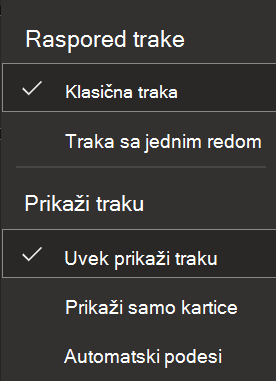
Traka predstavlja skup traka sa alatkama na vrhu prozora u Office programima, dizajniran da vam pomogne da brzo pronađete komande koje su vam potrebne da biste dovršili zadatak.
Prikaz opcija trake
- Kada je traka vidljiva, u donjem desnom uglu trake kliknite na ikonu "Opcije prikaza trake ".
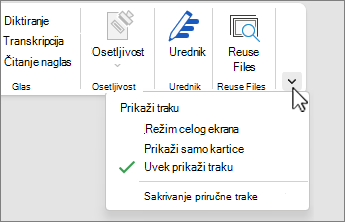
- Odaberite državu za traku:
- Režim celog ekrana: sakriva traku radi najboljeg prikaza dokumenta i prikazuje je samo kada izaberete tri tačke (...) u gornjem desnom uglu ili pritisnete taster ALT.
- Prikaži samo kartice: Prikazuje samo kartice trake, tako da vidite veći deo dokumenta i možete i dalje brzo da se prebacujete između kartica.
- Uvek prikaži traku: Sve vreme prikazuju sve kartice i komande na traci.
Razvijanje ili skupljanje trake
Možete se prebacivati između razvijene ili skupljene trake na više načina.
Ako je traka skupljena, razvijte je tako što ćete uraditi nešto od sledećeg:
- Kliknite desnim tasterom miša na bilo koju karticu trake, a zatim opozovite izbor opcije "Skupi traku".
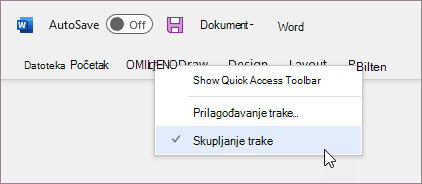
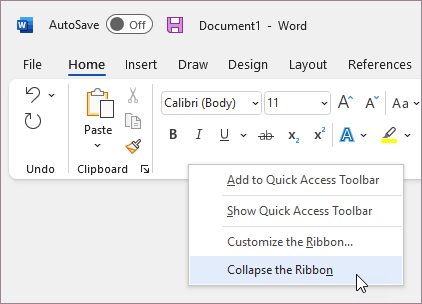
Ako je traka razvijena, skupite je tako što ćete uraditi nešto od sledećeg:
Kliknite desnim tasterom miša na bilo koju karticu trake, a zatim izaberite stavku "Skupi traku".
Ako traka uopšte nije vidljiva
Ako traka uopšte nije vidljiva (ne prikazuje se nijedna kartica), verovatno imate stanje podešeno na režim celog ekrana. Izaberite tri tačke (...) u gornjem desnom uglu ekrana. Ovo privremeno vraća traku u prethodno stanje.
Kada se vratite na dokument, traka je ponovo skrivena. Da bi traka ostala prikazana, u meniju "Opcije prikaza trake" izaberite stavku "Uvek prikaži traku".