
Obris oblika vam omogućava da odaberete boju, debljinu ili stil spoljne ivice okvira za tekst, oblika ili SmartArt grafike. Ako postavite ivicu na opciju "Bez obrisa", uklanjate je u potpunosti.
Važno
U programima Word i Outlook: Pre izbora grupe objekata, opcija "Prelamanje teksta" za svaki objekat mora da bude nešto drugo a ne uravnato sa tekstom. Za svaki objekat, kliknite desnim tasterom miša na njega, izaberite stavku "Prelamanje teksta", a zatim izaberite opciju.
Napomena
Ako menjate ivicu SmartArt grafike, izaberite grafiku, izaberite karticu "Oblikovanje ", a zatim izaberite stavku "Obris oblika".
Podešavanje debljine linije
Izaberite ivicu okvira za tekst ili oblika.
Ako želite da promenite više okvira za tekst ili oblika, kliknite na prvi okvir za tekst ili oblik i pritisnite i držite taster Ctrl dok klikćete na ostale okvire za tekst ili oblike.Idite na "Oblikovanje>obrisa oblika", postavite pokazivač na stavku "Debljina", a zatim odaberite debljinu.
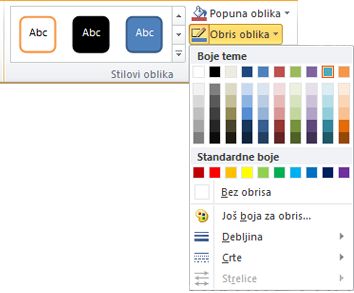
Ako ne vidite karticu Oblikovanje, uverite se da ste izabrali okvir za tekst ili oblik.Napomena
Ako ne vidite željenu debljinu, izaberite stavku "Više linija" i postavite željenu debljinu u polju "Širina ".
Pravljenje isprekidane ivice
- Izaberite okvir za tekst ili oblik.
Ako želite da promenite više okvira za tekst ili oblika, kliknite na prvi okvir za tekst ili oblik i pritisnite i držite taster Ctrl dok klikćete na ostale okvire za tekst ili oblike. - Izaberite karticu "Oblikovanje ", izaberite stavku " Obris oblika", postavite pokazivač na stavku Crtice, a zatim kliknite na željeni stil.
Ako ne vidite karticu Oblikovanje, uverite se da ste izabrali okvir za tekst ili oblik.
Upotreba prilagođenog stila linije
- Izaberite okvir za tekst ili oblik.
- Na kartici Oblikovanje kliknite na Obris oblika, postavite pokazivač na stavku Crtice i izaberite stavku Više linija.
- U oknu "Oblikovanje oblika ", u okviru "Linija" izaberite željene opcije stila linije.
Uklanjanje ivice
- Izaberite okvir za tekst ili oblik.
Ako želite da promenite više okvira za tekst ili oblika, kliknite na prvi okvir za tekst ili oblik i pritisnite i držite taster Ctrl dok klikćete na ostale okvire za tekst ili oblike. - Na kartici Oblikovanje izaberite stavku Obris oblika, a zatim kliknite na Bez obrisa.
Isprobajte "skicirani" prikaz strukture
Ako koristite Microsoft 365, oblicima možete da date neformalni, ručno nacrtani izgled pomoću skiciranog obrisa.
Izaberite postojeći oblik u dokumentu ili nacrtajte novi.
Dok je oblik izabran, na kartici "Oblikovanje oblika" izaberite stavku "Obris> oblikaje skiciran", a zatim izaberite širinu linije.
(Što je tačka manja ("pt"), linija je tanja.)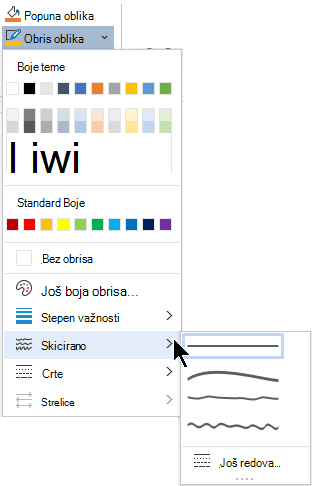
Takođe pogledajte
Dodavanje ivica u dokumente ili slike, njihova promena ili brisanje