
Izgled oblika ili okvira za tekst možete da promenite tako što ćete promeniti popunu ili mu dodati efekte kao što su senke, sjajevi, odrazi, umekšane ivice, kosine i trodimenzionalne (3-D) rotacije.
Popuna je boja, tekstura, sliku ili preliv koji se primenjuju na unutrašnjost oblika. Preliv je postepeno pojačavanje boja i senki, obično iz jedne boje u drugu ili iz jedne senke u drugu senku iste boje.
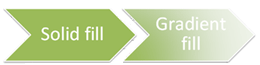
Promena boje popune oblika utiče samo na unutrašnjost ili prednju stranu oblika. Ako u oblik dodate neki efekat, kao što je senka i želite da taj efekat bude druge boje, boju senke morate da promenite odvojeno od boje popune.
3-D efekat dodaje dubinu obliku. Obliku možete dodati ugrađenu kombinaciju 3-D efekata, a možete mu dodati i pojedinačne efekte. Obliku možete dodati kombinacije pojedinačnih efekata u ovim programima: Excel, Outlook, Word i PowerPoint.
Važno
U programima Word i Outlook prvo morate da usidrite više objekata da biste ih izabrali. Izaberite jedan objekat. Zatim pritisnite i držite taster Ctrl dok birate još objekata.
Dodavanje popune ili efekta
Izaberite oblik koji želite da popunite. Da biste istu popunu dodali u više oblika, izaberite prvi oblik, a zatim pritisnite i zadržite taster Ctrl dok birate druge oblike.
Na kartici " Oblikovanje oblika ", u grupi "Stilovi oblika " kliknite na strelicu pored stavke "Popuna oblika".

Uradite nešto od sledećeg:
- Da biste dodali ili promenili boju popune, izaberite željenu boju.
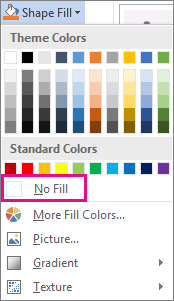
- Ako ne želite da odaberete nijednu boju, izaberite stavku "Bez popune".
- Da biste koristili boju u neku koja nije jedna od boja teme, izaberite stavku "Još boja popune", a zatim odaberite željenu boju na kartici Standard ili na kartici "Prilagođeno" zamešajte vlastitu boju. Prilagođene boje i boje na kartici Standard neće biti ažurirane ako kasnije promenite temu dokumenta.
- Da biste prilagodili prozirnost oblika, izaberite stavku "Još boja popune". Na dnu dijaloga Boje premestite klizač Prozirnost ili unesite broj u polje pored klizača. Procenat prozirnosti može da bude u opsegu od 0% (potpuno neprozirno, podrazumevana postavka) do 100% (potpuno prozirno).
- Da biste dodali ili promenili sliku za popunu, izaberite stavku "Slika", pronađite fasciklu koja sadrži sliku koju želite da koristite, odaberite datoteku slike, a zatim izaberite stavku "Umetni".
- Postavite pokazivač na stavku "Preliv" da biste dodali ili promenili preliv popune, a zatim izaberite željenu varijantu preliva. Izaberite stavku "Još preliva" da biste prilagodili preliv, a zatim odaberite željene opcije.
- Postavite pokazivač na stavku "Tekstura" da biste dodali ili promenili teksturu popune, a zatim izaberite željenu teksturu. Izaberite stavku "Još tekstura" i odaberite željene opcije da biste prilagodili teksturu.
Dodavanje šare popune
Kliknite desnim tasterom miša na oblik kojem želite da dodate šaru popune i izaberite stavku Oblikuj oblik.
- U oknu " Oblikovanje oblika " izaberite stavku "Popuna", a zatim odaberite stavku "Šara popune".

- U oknu " Oblikovanje oblika " izaberite stavku "Popuna", a zatim odaberite stavku "Šara popune".
Izaberite šaru i, ako želite, izaberite strelice pored stavki "Prednji plan " i "Pozadina " i odaberite kombinaciju boja.
Dodavanje ili promena efekta oblika
U okvire za tekst i oblike možete dodati različite efekte kao što su reljefne ivice ili odrazi.
Izaberite oblik u koji želite da dodate efekat. Da biste isti efekat dodali u više oblika, izaberite prvi oblik, a zatim pritisnite i zadržite taster Ctrl dok birate druge oblike.
Na kartici "Oblikovanje oblika ", u grupi "Stilovi oblika " izaberite stavku "Efekti oblika" i odaberite opciju sa liste.

Da biste dodali ili promenili ugrađenu kombinaciju efekata, postavite pokazivač na stavku " Unapred određeno", a zatim odaberite željeni efekat.
Izaberite stavku "3-D opcije", a zatim odaberite željene opcije da biste prilagodili ugrađeni efekat.Da biste dodali ili promenili senku, postavite pokazivač na stavku "Senka", a zatim izaberite željenu senku.
Izaberite stavku "Opcije senke", a zatim odaberite željene opcije da biste prilagodili senku.Da biste dodali ili promenili odraz, postavite pokazivač na stavku Odraz, a zatim odaberite željenu varijantu odraza.
Da biste prilagodili odraz, izaberite stavku "Opcije odraza", a zatim odaberite željene opcije.Da biste dodali ili promenili sjaj, postavite pokazivač na stavku "Sjaj", a zatim izaberite željenu varijantu sjaja.
Da biste prilagodili sjaj, izaberite stavku "Opcije sjaja", a zatim odaberite željene opcije.Da biste dodali ili promenili umekšanu ivicu, postavite pokazivač na stavku "Umekšane ivice", a zatim izaberite željenu veličinu i boju ivice.
Da biste prilagodili umekšane ivice, izaberite "Umekšane ivice", a zatim odaberite željene opcije.Da biste dodali ili promenili ivicu, postavite pokazivač na kosinu, a zatim izaberite željenu kosinu.
Izaberite stavku "3-D opcije", a zatim odaberite željene opcije da biste prilagodili kosinu.Da biste dodali ili promenili 3-D rotaciju, postavite pokazivač na stavku "3-D rotacija", a zatim odaberite željenu rotaciju.
Izaberite stavku "Opcije 3-D rotacije", a zatim odaberite željene opcije da biste prilagodili rotaciju.Napomena
- Ponovite drugi korak koji je naveden iznad da biste dodavanjem više pojedinačnih efekata kreirali prilagođeni efekat.
- Ako obliku dodate 3-D efekat, na primer kosinu, a zatim dodate umekšanu ivicu, nećete videti nikakvu vizuelnu promenu na obliku zato što 3-D efekat ima prvenstvo. Međutim, ako izbrišete 3-D efekat, efekat umekšane ivice će biti vidljiv.
Brisanje popune oblika
- Izaberite oblik iz kojeg želite da izbrišete popunu. Da biste istu popunu izbrisali iz više oblika, izaberite prvi oblik, a zatim pritisnite i zadržite taster Ctrl dok birate druge oblike.
- Na kartici "Oblikovanje ", u grupi "Stilovi oblika " kliknite na strelicu pored stavke "Popuna oblika", a zatim odaberite stavku "Bez popune".
Brisanje efekta oblika
Izaberite oblik iz kojeg želite da izbrišete efekat. Da biste isti efekat izbrisali iz više oblika, izaberite prvi oblik, a zatim pritisnite i zadržite taster Ctrl dok birate druge oblike.
Na kartici "Oblikovanje ", u grupi "Stilovi oblika " izaberite stavku "Efekti oblika", a zatim uradite nešto od sledećeg.
Postavite pokazivač na stavku " Unapred određeno", a zatim izaberite stavku "Bez početnih postavki" da biste izbrisali ugrađenu kombinaciju efekata iz oblika.
Napomena
Kada izaberete opciju "Bez unapred određenih postavki", ne morate da uklanjate nijedan efekat senčenja koji je primenjen na oblik. Da biste uklonili senke na obliku, sledite dolenavedeni korak.
Postavite pokazivač na stavku "Senka" i izaberite stavku "Bez senke" da biste izbrisali senku.
Postavite pokazivač na stavku " Odraz", a zatim izaberite stavku " Bez odraza" da biste izbrisali odraz.
Postavite pokazivač na stavku "Sjaj", a zatim izaberite stavku "Bez sjaja" da biste izbrisali sjaj.
Postavite pokazivač na stavku "Umekšane ivice", a zatim izaberite stavku "Bez mekih ivica" da biste izbrisali umekšane ivice.
Postavite pokazivač na kosinu, a zatim izaberite stavku "Bez kosine" da biste izbrisali ivicu.
Postavite pokazivač na stavku "3-D rotacija", a zatim izaberite stavku "Bez rotacije" da biste izbrisali 3-D rotaciju.
Napomena
Ako ste dodali više pojedinačnih efekata, ponovite drugi korak da biste ih sve izbrisali.
Takođe pogledajte
- Da biste dodali oblik, pogledajte članak "Dodavanje oblika".
- Da biste saznali više o drugim oblicima sa efektima, pogledajte članak "Umetanje WordArt objekta " ili "Saznajte više o SmartArt grafikama".
- Pročitajte članak "Primena umetničkog efekta na sliku" da biste promenili izgled slike.
- Pročitajte članak " Promena boja u okviru za tekst ili obliku" da biste promenili izgled okvira za tekst.
- Da biste promenili ivicu oko okvira za tekst ili oblika, pogledajte članak Uklanjanje ili promena ivice na okviru za tekst ili obliku.
- Da biste napravili efekat pokretanja u programu PowerPoint, pročitajte članak " Animiranje teksta ili objekata".