
Svaki SmartArt raspored drugačije izražava sadržaj i prenosi poruku. Ima rasporeda koji listi sa znakovima za nabrajanje samo daju doteran izgled, a i drugih (kao što su organizacioni grafikoni i Venovi dijagrami) koji su dizajnirani za prikazivanje specifičnih vrsta informacija.
Savet
Kliknite na sledeće naslove da biste dobili dodatne informacije o svakoj temi.
Stavke koje treba uzeti u obzir prilikom izbora rasporeda za SmartArt grafiku
Pre nego što odaberete raspored za određenu SmartArt grafiku, razmislite o tome koju poruku želite da prenesete i treba li ona da izgleda na određeni način. Pošto je prebacivanje u drugi raspored brzo i lako, isprobajte razne rasporede (u svim tipovima) dok ne pronađete onaj koji najbolje ilustruje datu poruku. Tip je sličan kategoriji koja olakšava brzo pronalaženje rasporeda koji odgovara poruci. Eksperimentišite sa različitim tipovima. Sledeća tabela nije detaljna ali vamo može olakšati početak rada.
| Da biste izvršili sledeću radnju | Koristite ovaj tip: |
|---|---|
| Prikazivanje nesekvencijalnih informacija. | Lista |
| Prikažite korake u procesu ili na vremenskoj osi, napravite dijagram toka. | Proces |
| Prikazivanje neprekidnog procesa. | Ciklus |
| Kreiranje organizacionog grafikona. | Hijerarhija |
| Prikazivanje stabla odluke. | Hijerarhija |
| Ilustrovanje veza. | Odnos |
| Prikazivanje kako se delovi odnose prema celini. | Matrica |
| Prikazivanje proporcionalnih odnosa sa najvećom komponentom na vrhu ili dnu. | Piramida |
| Izraženo korišćenje slika za prenos ili naglašavanje sadržaja. | Slika |
Takođe, uzmite u obzir količinu teksta koji imate, jer ona utiče na izgled i broj oblika neophodnih u rasporedu. Ima li više glavnih tačaka sa pripadajućim podtačkama? Da li su detalji važniji od tačaka rezimea ili je obrnuto? Po pravilu, SmartArt grafika je najdelotvornija kada su broj oblika i količina teksta ograničeni na ključne tačke. Veće količine teksta odvlače pažnju od privlačnog izgleda SmartArt grafike i otežavaju vizuelno prenošenje poruke. Međutim, za velike količine teksta pogodni su neki drugi rasporedi, kao Trapezoidna lista u tipu Lista.
Za svaki tip SmartArt grafike na raspolaganju je mnogo jedinstvenih rasporeda. Neki rasporedi imaju čuvare mesta za slike. Neki rasporedi se sastoje od zasebnih oblika za svaku stavku informacija (i za podtačke). Ostali rasporedi kombinuju podtačke s njihovim tačkama rezimea. Pogled na razmeštaj rezimiranih informacija u odnosu na pojedinosti pomaže da se stekne predstava o tome koji delovi informacija će privući najveću pažnju auditorijuma. Najvažnije podatke stavite na mesto koje privlači najviše pažnje.
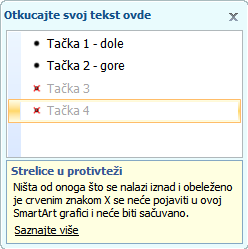
Neki rasporedi za SmartArt grafike obuhvataju ograničen broj oblika. Na primer, raspored Strelice u protivteži u tipu Odnos je predviđen za prikazivanje dve suprotstavljene ideje ili dva suprotstavljena koncepta. U njemu samo dva oblika mogu da sadrže tekst i ne možete ga menjati da biste prikazali više ideja ili koncepata. Ako odaberete raspored sa ograničenim brojem oblika, videćete koji raspored se neće prikazati u SmartArt grafici jer će u oknu za tekst stajaće crveni znak X (a ne znak za nabrajanje).
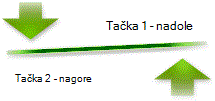
Ako treba da prenesete više od dve ideje, prebacite se u drugi raspored SmartArt grafike koji ima više od dva oblika za tekst, kao što je raspored Osnovna piramida u tipu Piramida. Imajte na umu da promena rasporeda ili tipova može da promeni značenje informacija. Na primer, raspored sa strelicama nadesno, kao što je raspored Osnovni proces u tipu Proces, ima drugačije značenje od SmartArt grafike sa strelicama koje idu ukrug, kao što je raspored Neprekidni ciklus u tipu Ciklus.
Kada se prebacujete iz jednog u drugi raspored SmartArt grafike, većina teksta i ostalog sadržaja, boja, stilova, efekata i oblikovanja teksta automatski se prenosi u novi raspored.
Takođe, možete ponovo da vrednujete sadržaj da biste videli da li je neki deo informacija manje važan za poruku u celini. Često su najdelotvornije SmartArt grafike s manje koncepata i manje reči.
Ako ne možete da pronađete tačan raspored koji želite, možete da dodajete i uklanjate oblike u SmartArt grafici da biste prilagodili strukturu rasporeda. Na primer, raspored Osnovni proces u tipu Proces prikazuje se sa tri oblika, a za proces vam je možda potrebno samo dva ili čak pet oblika. Dok dodajete ili uklanjate oblike i uređujete tekst, raspored oblika i količina teksta u tim oblicima automatski se ažuriraju – održavajući originalni dizajn i ivice rasporeda za SmartArt grafiku.
Kada izaberete nov raspored, pojaviće se tekst čuvara mesta (recimo [Tekst]). Tekst čuvara mesta se ne štampa, niti se prikazuje tokom PowerPoint prezentacije. Tekst čuvara mesta možete da zamenite svojim sadržajem. Ako se prebacite iz jednog rasporeda u drugi uz vidljiv tekst čuvara mesta, videćete ga i u novom rasporedu. Imajte u vidu da se oblici uvek prikazuju i štampaju ukoliko ih ne izbrišete.
Takođe, vodite računa i o prostoru u koji ćete staviti SmartArt grafiku. Na primer, ako imate visok i uzak prostor, odaberite vertikalan raspored kao što je Kolebljivi proces u tipu Proces, a ne neki horizontalan raspored kao Strelice procesa u tipu Proces.
Neki rasporedi imaju fiksni odnos širina/visina, tako da možda neće zauzimati ceo prostor. Odnos širina/visina odnosi se na odnos širine i visine. Na primer, ako raspored "Matrica koordinatne mreže" postavite u prostor koji je širi nego visok, SmartArt grafika neće koristiti svu širinu praznog prostora. Da biste promenili odnos širina/visina, možete da promenite raspored slajda ili dokumenta, promenite veličinu prostora u koji stavljate SmartArt grafiku (i tako promenite izgled SmartArt grafike) ili se prebacite na drugačiji raspored SmartArt grafike.
Tipovi rasporeda
Galerija "Izbor SmartArt grafike" prikazuje sve dostupne rasporede podeljene u jedanaest različitih tipova – "Sve","Lista", "Proces", "Ciklus", "Hijerarhija", "Relacija", "Matrica", "Piramida", "Slika", "Office.com" i "Ostalo". (Tip Office.com prikazuje dodatne rasporede dostupne na Office.com. Tip "Drugi" se pojavljuje samo ako dodate prilagođene SmartArt grafike, a ne ne neke od ostalih tipova.) Opisi koji sugerišu tip informacija koji je prikladan za dati raspored pojavljuju se ispod veće slike sa jedne strane galerije "Izbor SmartArt grafike ".
Izbor rasporeda
Koji raspored želite da koristite?
Svi
U tipu Svi prikazuju se svi raspoloživi rasporedi SmartArt grafika.
Kada birate raspored, vodite računa o sledećem:
- Rasporedi sa strelicama impliciraju da postoji tok ili napredovanje u određenom smeru.
- Rasporedi u kojima su veze prikazane linijama, a ne strelicama, impliciraju povezanost, ali ne nužno i tok odnosno napredovanje.
- Ako raspored ne sadrži ni vezne linije niti vezne strelice, on prikazuje skup objekata ili ideja bez jače međusobne veze.
Lista
Ako želite da istaknete tekst sa znacima za nabrajanje, lako ćete ga premestiti u oblike koje možete da bojite, da im date dubinu i da vizuelnim efektima ili animacijom pojačate njihov utisak. Raspored u tipu Lista povećava vidljivost i uticaj glavnih tačaka pomoću slikovitih oblika koji ističu njihovu važnost. Rasporedi u tipu Lista grupišu informacije koje nisu deo postupka tipa „korak po korak“ ili sekvencijalnog procesa. Za razliku od rasporeda u tipu Proces, rasporedi u tipu Lista obično nemaju ni strelice ni usmeren tok.
Kao što se vidi u donjem primeru, lista sa znakovima za nabrajanje postaje mnogo zanimljivija kada je pretvorite u SmartArt grafiku.
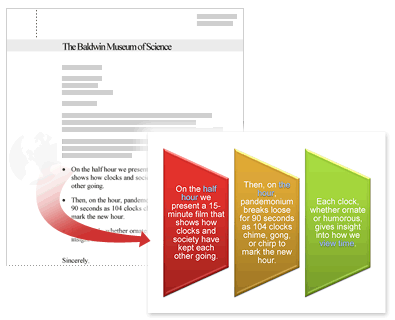
Neki rasporedi u tipu Lista obuhvataju i oblike za slike, tako da tekst možete da naglasite malom slikom ili crtežom. Mada su za prikazivanje slika predviđeni oblici čuvara mesta za slike, svaki oblik možete da popunite slikom.

Savet
Umesto da u SmartArt grafiku stavljate velike količine teksta, u nju upišite samo glavne tačke koje ćete razvijati u drugom slajdu ili dokumentu.
Proces
Za razliku od rasporeda u tipu Lista, rasporedi u tipu Proces obično imaju usmeren tok i koriste se za ilustrovanje koraka ili faza nekog procesa ili toka posla, kao što su niz koraka koji su potrebni za izvršenje nekog zadatka, opšte faze u razvoju određenog proizvoda, linija vremena ili plan. Koristite rasporede u tipu Proces kada želite da prikažete sled koraka ili faza koje daju neki rezultat. U tipu Proces dostupni su rasporedi koji proces prikazuju u vertikalno razmeštenim koracima, u horizontalno razmeštenim koracima ili u njihovoj izuvijanoj kombinaciji.
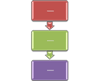
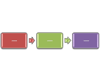
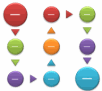
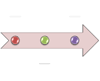
Rasporede u tipu Proces možete koristiti za prikazivanje glavnih datuma u rasporedu proizvodnje ili vremenskoj osi sa označivačima ključnih događaja.
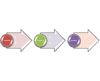
 Drugi raspored podesan za prikazivanje datuma i numerisanih koraka je " Strelice procesa ". U primarne oblike (krugove) možete upisati brojeve ili datume, a u prateće strelice tekst odgovarajućeg koraka.
Napomena
Za kreiranje dijagrama toka upotrebite raspored kao što je Vertikalni izuvijani proces, a zatim oblike dijagrama toka zamenite različitim oblicima.

Ciklus
Mada za prenošenje informacija tipa „korak po korak“ možete koristiti rasporede u tipu Proces, za ilustrovanje kružnih ili procesa koji se ponavljaju najčešće se koriste rasporedi u tipu Ciklus. Rasporede u tipu Ciklus možete koristiti za prikazivanje životnih ciklusa proizvoda ili životinja, ciklusa podučavanja, procesa koji se ponavljaju ili trajnih procesa (kao što je neprekidni ciklus pisanja i objavljivanja sadržaja Veb lokacije), ili godišnjeg ciklusa postavljanja ciljeva zaposlenima i ocenjivanja njihovih rezultata.
 Saznajte više:Opisi SmartArt grafike tipa Ciklus
Hijerarhija
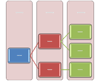
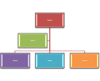
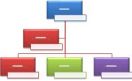
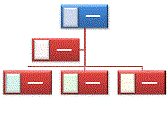
Rasporedi u tipu Hijerarhija verovatno se najčešće koriste za prikazivanje organizacionih grafikona preduzeća. .
Napomena
Ako želite da kreirate organizacioni grafikon, upotrebite raspored Organizacioni grafikon, raspored Organizacija imena i naslova ili raspored Organizacioni grafikon sa slikama. Kada koristite ove rasporede, dostupna vam je dodatna funkcionalnost, kao što su oblik za pomoćnika i rasporedi izvlačenja. Možete da saznate više o kreiranju organizacionih grafikona tako što ćete pročitati "Kreiranje organizacionog grafikona".
Saznajte više:Opisi SmartArt grafike tipa Hijerarhija
Relacija
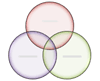
Rasporedi u tipu "Odnos" prikazuju odnose koji nisu progresivni niti hijerarhijski. Takvi su, recimo, odnosi između koncepata koji su zajednički ili se preklapaju, a najčešće izražavaju konceptualne odnose ili veze između dva i više skupova objekata. Dobri primeri rasporeda odnosa su Venovi dijagrami, koji pokazuju kako se oblasti ili koncepti preklapaju i spajaju u centralnom preseku; Target layouts, which show containment; i radijalni rasporedi, koji prikazuju odnose prema centralnom jezgru ili konceptu. Možete da saznate više o kreiranju Venovih dijagrama tako što ćete pročitati " Kreiranje Venovog dijagrama".
 "
"  "
"
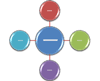
Radijalni rasporedi se mogu upotrebiti i za prikazivanje delova koji združeni čine glavnu ili osnovnu ideju.
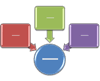 dijagram" Saznajte više:Opisi SmartArt grafike tipa Odnos
Matrica
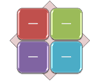
Rasporedi u tipu Matrica obično klasifikuju informacije i imaju dve dimenzije. Koriste se za prikazivanje odnosa delova prema celini ili nekom centralnom konceptu. Matrični rasporedi su dobar izbor kada imate četiri ili manje ključnih tačaka i mnogo teksta.
 " Saznajte više:Opisi SmartArt grafike tipa Matrica
Piramida
Rasporedi u tipu Piramida prikazuju proporcionalne ili hijerarhijske odnose koji se najčešće granaju naviše. Najpodesniji su za prikazivanje informacija koje se granaju od vrha ili od dna. Za prikazivanje horizontalne hijerarhije trebalo bi odabrati raspored Hijerarhija.
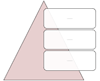
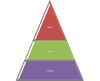 Rasporede u obliku piramide možete koristiti i za izražavanje konceptualnih informacija; takva je piramidalna lista koja vam omogućava da otkucate tekst u oblike izvan piramide.
 " Saznajte više:Opisi SmartArt grafike tipa Piramida
Slika
Rasporede u tipu Slika možete koristiti kada želite da slika prenese poruku sa ili bez teksta objašnjenja ili kada želite da koristite slike da biste dopunili listu ili proces.
 "
" 
Saznajte više:Opisi SmartArt grafike tipa Slika
Office.com
Dodatni rasporedi dostupni na lokaciji Office.com prikazani su u tipu Office.com. Ovaj tip se periodično ažurira novim rasporedima.
Saznajte više:Opisi SmartArt grafike tipa Office.com
Ostalo
Ovaj tip možete upotrebiti za prilagođene SmartArt grafike koje se ne uklapaju ni u jedan od prethodno opisanih tipova.
Rad sa SmartArt grafikom
Pošto ste odabrali SmartArt grafiku koja vam odgovara, možete da uredite i prilagodite u skladu sa svojim potrebama. Pogledajte sledeće članke da biste saznali više o radu sa SmartArt grafikama koje kreirate: