
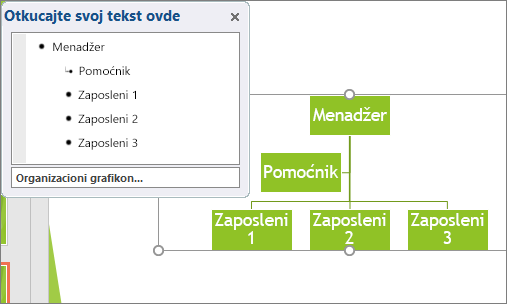
Ako želite da ilustrujete odnose izveštavanja u preduzeću ili organizaciji, možete da napravite SmartArt grafiku koja koristi raspored organizacionog grafikona, kao što je organizacioni grafikon.
Savet
Drugi način za crtanje organizacionog grafikona jeste pomoću Visio, Microsoft aplikacije za pravljenje dijagrama. Ako imate Visio, pročitajte više o tome kako da ga koristite za pravljenje organizacionog grafikona u članku "Kreiranje organizacionog grafikona u programu Visio".
Pregled kreiranja organizacionog grafikona
Koristite SmartArt grafiku da biste kreirali organizacioni grafikon u programima Excel, Outlook, PowerPoint ili Word kako biste prikazali odnose izveštavanja u organizaciji, na primer menadžere odseka i zaposlene koji ne pripadaju upravi preduzeća.
Ako ne znate kako se koriste SmartArt grafike, možda bi trebalo da pročitate sledeće članke pre nego što počnete da radite sa organizacionim grafikonom:
Kreiranje organizacionog grafikona
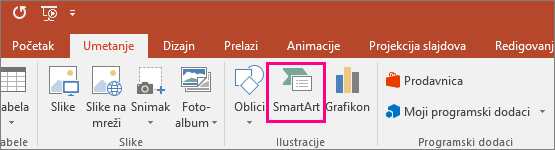
Na kartici Umetanje, u grupi Ilustracije kliknite na dugme SmartArt.
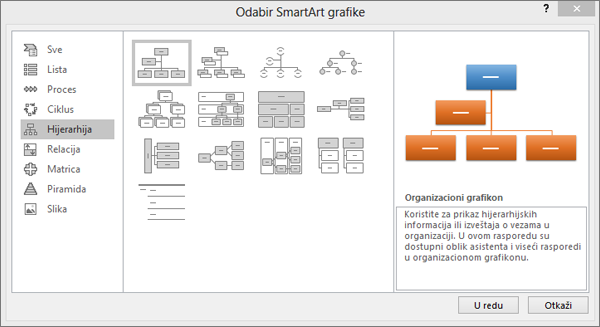
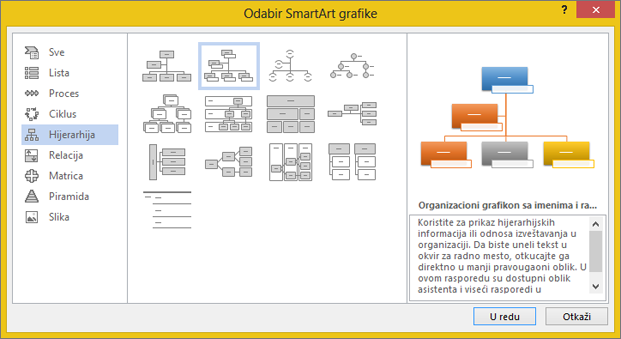
Primer grupe Ilustracije na kartici Umetanje u programu PowerPoint 2016U galeriji Odabir SmartArt grafike izaberite opciju Hijerarhija, kliknite neki raspored za organizacione dijagrame (kao što je Organizacioni dijagram), a potom kliknite na dugme U redu.
Da biste uneli tekst, izvršite neku od sledećih radnji:
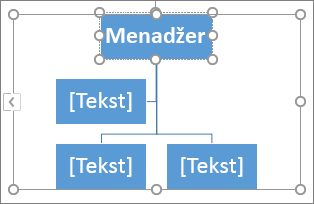
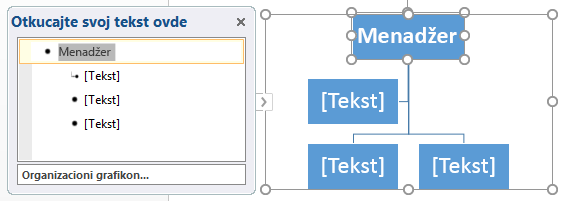
Kliknite na okvir u SmartArt grafici i otkucajte tekst.
Napomena
Najbolji rezultati se postižu ukoliko koristite ovu opciju kada dodate sva željena polja.
Kliknite na [Tekst] u oknu za tekst , a zatim upišite tekst.
Napomena
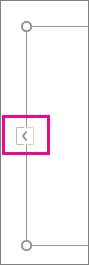
Ako okno za tekst nije vidljivo, kliknite na kontrolu na ivici SmartArt grafike.
Kopirajte tekst sa druge lokacije ili iz nekog programa, u oknu Tekst kliknite na čuvar mesta [Tekst] i nalepite tekst.
Šta još želite da uradite?
Pravljenje organizacionog grafikona sa slikama
- U dokumentu, prezentaciji ili unakrsnoj tabeli, na kartici Umetanje, u grupi Ilustracije kliknite na dugme SmartArt.
Primer grupe Ilustracije na kartici Umetanje u programu PowerPoint 2016 - U galeriji Izbor SmartArt grafike izaberite stavku Hijerarhija i izaberite stavku Organizacioni grafikon sa slikama ili Hijerarhija sa slikama u krugovima, a zatim kliknite na dugme U redu.
- Da biste dodali sliku, u polju u koje želite da dodate sliku kliknite na ikonu slike, pronađite fasciklu koja sadrži sliku koju želite da koristite i kliknite na dugme Umetni.
- Da biste uneli tekst, pratite uputstva u 3. koraku članka Pravljenje organizacionog grafikona.
Dodavanje ili brisanje polja u organizacionom grafikonu
Dodavanje polja
Kliknite na postojeće polje koje je najbliže mestu na koje želite da dodate novo polje.
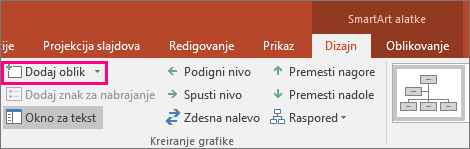
U okviru " SmartArt alatke", na kartici " Dizajn " (ili SmartArt dizajn u novijim verzijama), kliknite na strelicu pored stavke "Dodaj oblik", a zatim uradite nešto od sledećeg:
Napomena
Ako ne vidite kartice "SmartArt alatke " ili "Dizajn " ili "SmartArt dizajn ", uverite se da ste izabrali SmartArt grafiku. Možda ćete morati da kliknete dvaput na SmartArt grafiku da biste je izabrali i otvorili karticu Dizajn.
- Izaberite stavku Dodaj oblik posle da biste umetnuli polje na isti nivo kao izabrano polje, ali iza njega.
- Izaberite stavku Dodaj oblik pre da biste umetnuli polje na isti nivo kao izabrano polje, ali ispred njega.
- Izaberite stavku Dodaj oblik iznad da biste umetnuli polje jedan nivo iznad izabranog polja.
Novo polje će zauzeti mesto izabranog polja, a izabrano polje i sva polja direktno ispod njega biće spuštena za jedan nivo. - Izaberite stavku Dodaj oblik ispod da biste umetnuli polje jedan nivo ispod izabranog polja.
- Da biste dodali polje za pomoćnika, izaberite stavku Dodaj pomoćnika.
Polje za pomoćnika se dodaje iznad ostalih polja na istom nivou u SmartArt grafici, ali se u oknu Tekst prikazuje iza drugih polja na istom nivou.
Opcija Dodaj pomoćnika je dostupna samo za rasporede za organizacione dijagrame. Ona nije dostupna za hijerarhijske rasporede, kao što je Hijerarhija.
Brisanje polja
Da biste izbrisali polje, kliknite na ivicu polja koje želite da izbrišete i pritisnite taster Delete na tastaturi.
Napomena
Kada treba da dodate polje u grafiku odnosa, eksperimentišite sa dodavanjem oblika ispred ili iza izabranog oblika da biste pronašli željeno mesto za dodavanje novog oblika.
Da biste dodali oblik iz okna Tekst:
- Na nivou oblika postavite kursor na kraj teksta u koji želite da dodate novi oblik.
- Pritisnite taster Enter i u novom obliku otkucajte željeni tekst.
- Da biste dodali polje za pomoćnika, pritisnite taster Enter dok je polje za pomoćnika izabrano u oknu za tekst.
Iako u rasporedima organizacionih grafikona kao što je Organizacioni grafikon nije moguće automatski povezati dva polja najvišeg nivoa linijom, takav izgled možete da dobijete tako što ćete dodati polje u najviši nivo u SmartArt grafici i nacrtati liniju koja će povezati polja. (Na kartici "Umetanje ", u grupi "Ilustracije " izaberite stavku "Oblik", izaberite liniju, a zatim nacrtajte liniju između dva polja.) Saznajte više o crtanju linija tako što ćete pročitati članak Crtanje ili brisanje linije ili konektora.
Da biste premestili polje, izaberite polje koje želite da premestite i prevucite ga na novu lokaciju. Da biste premeštali ili „gurali“ polje u malim pomacima, pritisnite i držite taster Ctrl dok pritiskate tastere sa strelicama na tastaturi.
Promena pune u tačkastu liniju
Da biste prikazali odnos izveštavanja u vidu tačkaste linije između dva polja, promenite stil linije između dva polja.
- Izaberite SmartArt grafiku čiju liniju želite da promenite.
- Kliknite desnim tasterom miša na liniju i u priručnom meniju izaberite stavku Oblikovanje oblika.
- Izaberite stavku Linija ili Stil linije, a zatim izaberite željeni Tip crte.
Promena rasporeda izvlačenja organizacionog grafikona
Raspored izvlačenja utiče na raspored svih polja ispod izabranog polja. Iako vam za kreiranje organizacionog grafikona na raspolaganju stoje i drugi hijerarhijski rasporedi, rasporedi izvlačenja dostupni su samo u rasporedima organizacionog grafikona.
U organizacionom grafikonu izaberite polje u kojem želite da primenite raspored izvlačenja.
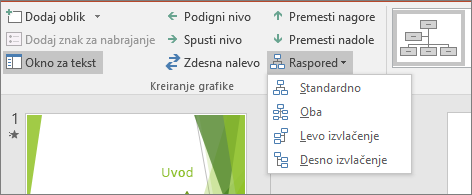
U okviru " SmartArt alatke", na kartici " Dizajn " (ili SmartArt dizajn u novijim verzijama), u grupi "Kreiranje grafike " izaberite stavku "Raspored", a zatim uradite nešto od sledećeg:
Napomena
Ako ne vidite kartice "SmartArt alatke " ili " Dizajn " ili "SmartArt dizajn ", uverite se da ste izabrali SmartArt grafiku. Možda ćete morati da kliknete dvaput na SmartArt grafiku da biste je izabrali i otvorili karticu Dizajn.
- Kliknite na dugme Standardno da biste sva polja centrirali ispod izabranog polja.
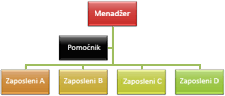
- Kliknite na dugme Oba da biste izabrano polje centrirali iznad svih polja ispod njega, a njih rasporedili horizontalno sa dva polja u svakom redu.
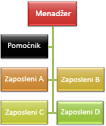
- Kliknite na dugme Levo izvlačenje da biste izabrano polje rasporedili desno od svih polja ispod njega, a njih poravnali vertikalno levo.
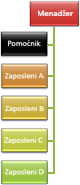
- Kliknite na dugme Desno izvlačenje da biste izabrano polje rasporedili levo od svih polja ispod njega, a njih poravnali vertikalno desno.
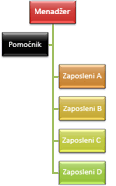
- Kliknite na dugme Standardno da biste sva polja centrirali ispod izabranog polja.
Promena boja organizacionog grafikona
Na polja u SmartArt grafici možete da primenite kombinacije boja izvedene iz boja teme.
- Izaberite SmartArt grafiku čiju boju želite da promenite.
- U okviru stavke "SmartArt alatke", na kartici " Dizajn " (ili "SmartArt dizajn " u novijim verzijama), u grupi "SmartArt stilovi " kliknite na dugme "Promeni boje".
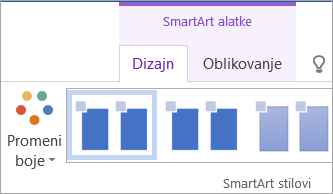
Ako ne vidite kartice "SmartArt alatke " ili " Dizajn " ili "SmartArt dizajn ", uverite se da ste izabrali SmartArt grafiku. - Izaberite željenu kombinaciju boja.
Savet
Kad postavite pokazivač iznad neke od sličica, videćete kako SmartArt grafika izgleda s tim bojama.
Promena boje polja u organizacionom grafikonu
- Kliknite desnim tasterom miša na ivicu polja i u priručnom meniju izaberite stavku Oblikovanje oblika.
- U okviru stavke Popuna izaberite stavku Puna popuna.
- Kliknite na dugme Boja, a zatim izaberite željenu boju.
- Da biste naveli stepen vidljivosti kroz boju pozadine, pomerite klizač za Prozirnost ili unesite broj u polje pored klizača. Procenat transparentnosti može da bude u opsegu od 0 (potpuno neprozirno, podrazumevana postavka) do 100% (potpuno transparentno).
Dodavanje efekata SmartArt stilova na organizacioni grafikon
SmartArt stil je kombinacija različitih efekata kao što su stil linije, kosina ili 3-D, koje možete primeniti na polja u SmartArt grafici da biste kreirali jedinstveni i profesionalno dizajnirani izgled.
- Izaberite SmartArt grafiku čiji SmartArt stil želite da promenite.
- U okviru "SmartArt alatke", na kartici " Dizajn " (ili SmartArt dizajn u novijim verzijama), u grupi "SmartArt stilovi " izaberite željeni SmartArt stil.
Da biste videli više SmartArt stilova, kliknite na dugme " Još " ".
".
Ako ne vidite kartice SmartArt alatke ili Dizajn, uverite se da ste izabrali SmartArt grafiku.
Savet
U nekim starijim verzijama, da biste dobili još više opcija efekata, kao što su senka, sjaj i odraz, u okviru "SmartArt alatke", na kartici "Oblikovanje ", u grupi "Stilovi oblika " izaberite stavku "Efekti oblika", a zatim odaberite željeni efekat.
Takođe pogledajte
Prikazivanje ili skrivanje informacija u Visio organizacionom dijagramu