Kreirajte SmartArt grafiku da biste brzo i lako vizuelno predstavili svoje informacije. Možete da odaberete neki od mnogobrojnih različitih rasporeda kako biste efikasno preneli poruku ili ideje. SmartArt grafika može da se kreira u programima Excel, Outlook, PowerPoint i Word i može da se koristi u celoj usluzi Microsoft 365.
Pregled SmartArt grafike, uključujući stvari koje treba razmotriti za izbor najbolje grafike i tipa rasporeda radi prikazivanja podataka ili prenosa koncepta, potražite u članku Izbor SmartArt grafike.
Umetanje SmartArt grafike i dodavanje teksta u nju
On the Insert tab, select  SmartArt in the Illustrations group.
U dijalogu "Izbor SmartArt grafike" izaberite željeni tip i raspored.
Unesite tekst tako što ćete uraditi nešto od sledećeg:
U oknu za tekst izaberite stavku [Tekst ], a zatim otkucajte tekst.
Kopirajte tekst sa druge lokacije ili iz nekog programa, u oknu za tekst izaberite stavku [Tekst ], a zatim nalepite tekst.
Napomena
- Ako okno za tekst nije vidljivo, izaberite kontrolu strelice na levoj strani SmartArt grafike.
- Da biste dodali tekst poput naslova na proizvoljno mesto blizu SmartArt grafike ili na vrhu nje, na kartici "Umetanje " izaberite "Okvir za tekst " u grupi "Tekst " da biste umetnuli okvir za tekst. Ako želite da se u okviru za tekst pojavi samo tekst, kliknite desnim tasterom miša na okvir za tekst, izaberite stavku "Oblikuj oblik" ili "Oblikuj", a zatim postavite okvir za tekst tako da nema boju pozadine niti ivice.
Izaberite okvir u SmartArt grafici i otkucajte tekst. Najbolji rezultati se postižu ukoliko koristite ovu opciju kada dodate sva željena polja.
Dodavanje ili brisanje oblika u SmartArt grafici
Izaberite SmartArt grafiku u koju želite da dodate drugi oblik.
Izaberite postojeći oblik koji se nalazi najbliže mestu na koje želite da dodate novi oblik.
Na kartici "Pametni dizajn " kliknite na strelicu pored stavke "Dodaj oblik " u grupi "Kreiranje grafike "
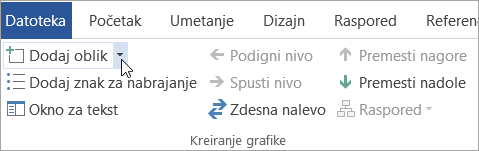
Ako ne vidite kartice SmartArt dizajna , uverite se da ste izabrali SmartArt grafiku. Možda ćete morati da kliknete dvaput na SmartArt grafiku da biste otvorili karticu "SmartArt dizajn ".
Uradite nešto od sledećeg:
- Da biste drugi umetnuli oblik posle izabranog oblika, izaberite stavku "Dodaj oblik posle".
- Da biste umetnuli drugi oblik pre izabranog oblika, izaberite stavku "Dodaj oblik pre".
Napomena
Da biste dodali oblik iz okna za tekst, izaberite postojeći oblik, pomerite kursor ispred ili iza teksta gde želite da dodate oblik i pritisnite taster ENTER.
Da biste izbrisali oblik iz SmartArt grafike, izaberite oblik koji želite da izbrišete i pritisnite taster DELETE. Da biste izbrisali celu SmartArt grafiku, izaberite njenu ivicu i pritisnite taster DELETE.
Da biste dodali oblik kao što je oblačić ili linija, pogledajte članak Dodavanje oblika.
Menjanje boja cele SmartArt grafike
Na oblike u SmartArt grafici možete da primenite varijacije boja izvedene iz boja teme.
- Izaberite SmartArt grafiku.
- On the SmartArt Design tab, select
 Promenite boje u grupi SmartArt stilovi .
Ako ne vidite karticu " SmartArt dizajn ", uverite se da ste izabrali SmartArt grafiku. Možda ćete morati da kliknete dvaput na SmartArt grafiku da biste otvorili karticu "SmartArt dizajn ".
- Odaberite željenu varijantu boje.
Primena SmartArt stila na SmartArt grafiku
SmartArt stil je kombinacija različitih efekata kao što su stil linije, kosina ili 3-D, koje možete primeniti na oblike u SmartArt grafici da biste kreirali jedinstveni i profesionalno dizajnirani izgled.
- Izaberite SmartArt grafiku.
- Na kartici "SmartArt dizajn " izaberite željeni SmartArt stil u grupi "SmartArt stilovi ".
- Da biste videli više SmartArt stilova, izaberite
 "
Umetanje SmartArt grafike i dodavanje teksta u nju
On the Insert tab, select SmartArt.
U meniju tipova koji se pojavi postavite pokazivač na željeni tip, a zatim izaberite raspored.
Unesite tekst tako što ćete uraditi nešto od sledećeg:
U oknu za tekst izaberite stavku [Tekst ], a zatim otkucajte tekst.
Kopirajte tekst sa druge lokacije ili iz nekog programa, u oknu za tekst izaberite stavku [Tekst ], a zatim nalepite tekst.
Napomena
- Ako okno za tekst nije vidljivo, izaberite kontrolu strelice na levoj strani SmartArt grafike.
- Da biste dodali tekst poput naslova na proizvoljno mesto blizu SmartArt grafike ili na vrhu nje, na kartici "Umetanje " izaberite "Okvir za tekst " da biste umetnuli okvir za tekst. Ako želite da se u okviru za tekst pojavi samo tekst, kliknite na okvir za tekst, izaberite oblikovanje oblika ili oblikovanje, a zatim postavite okvir za tekst tako da nema boju pozadine niti ivice.
Izaberite polje u SmartArt grafici i otkucajte tekst. Najbolji rezultati se postižu ukoliko koristite ovu opciju kada dodate sva željena polja.
Dodavanje ili brisanje oblika u SmartArt grafici
Izaberite SmartArt grafiku u koju želite da dodate drugi oblik.
Izaberite postojeći oblik koji se nalazi najbliže mestu na koje želite da dodate novi oblik.
Na kartici "SmartArt dizajn " kliknite na strelicu pored dugmeta "Dodaj oblik".
Ako ne vidite karticu " SmartArt dizajn ", uverite se da ste izabrali SmartArt grafiku. Možda ćete morati da kliknete dvaput na SmartArt grafiku da biste otvorili karticu "SmartArt dizajn ".
Uradite nešto od sledećeg:
- Da biste drugi umetnuli oblik posle izabranog oblika, izaberite stavku "Dodaj oblik posle".
- Da biste umetnuli drugi oblik pre izabranog oblika, izaberite stavku "Dodaj oblik pre".
Napomena
- Da biste dodali oblik dok koristite okno za tekst, izaberite postojeći oblik, pomerite kursor ispred ili iza teksta gde želite da dodate oblik i pritisnite taster ENTER.
- Da biste izbrisali oblik iz SmartArt grafike, izaberite oblik koji želite da izbrišete, a zatim pritisnite taster DELETE. Da biste izbrisali celu SmartArt grafiku, izaberite njenu ivicu i pritisnite taster DELETE.
- Da biste dodali oblik kao što je oblačić ili linija, pogledajte članak Dodavanje oblika.
Menjanje boja cele SmartArt grafike
Na oblike u SmartArt grafici možete da primenite varijacije boja izvedene iz boja teme.
- Izaberite SmartArt grafiku.
- On the SmartArt Design tab, select Change Colors.
Ako ne vidite karticu " SmartArt dizajn ", uverite se da ste izabrali SmartArt grafiku. Možda ćete morati da kliknete dvaput na SmartArt grafiku da biste otvorili karticu "SmartArt dizajn ".
- Izaberite željenu varijantu boje.
Primena SmartArt stila na SmartArt grafiku
SmartArt stil je kombinacija različitih efekata kao što su stil linije, kosina ili 3-D, koje možete primeniti na oblike u SmartArt grafici da biste kreirali jedinstveni i profesionalno dizajnirani izgled.
- Izaberite SmartArt grafiku.
- Na kartici SmartArt dizajn izaberite željeni SmartArt stil.
Da biste videli više SmartArt stilova, kliknite na  "Još ".
U programu PowerPoint za veb možete da dodajete i uređujete SmartArt grafike.
Umetanje SmartArt grafike i dodavanje teksta u nju
On the Insert tab, select SmartArt.
U padajućem meniju izaberite željeni raspored.
Grafika se umeće na slajd. Uređivač teksta se pojavljuje sa leve strane grafike. Svaka stavka znaka za nabrajanje u uređivaču odgovara jednoj stavci u grafici.
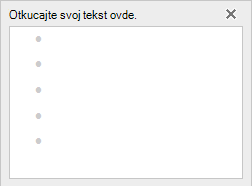
Da biste uneli tekst, izaberite stavku pored znaka za nabrajanje u uređivaču teksta, a zatim otkucajte tekst ili nalepite tekst koji ste kopirali sa drugog mesta.
Dodavanje ili brisanje oblika u SmartArt grafici
Oblike u uređivaču teksta dodajete tako što ćete pritisnuti taster Enter da biste dodali još jednu stavku znaka za nabrajanje.
Oblike u uređivaču teksta brišete tako što ćete postaviti prored iznad stavke znaka za nabrajanje koju želite da uklonite.
Menjanje boja cele SmartArt grafike
Na oblike u SmartArt grafici možete da primenite varijacije boja (koje su izvedene iz boja teme prezentacije).
- Izaberite SmartArt grafiku.
- On the SmartArt tab, select Change Colors.
- U meniju koji se pojavi izaberite željenu varijaciju boje.
Primena SmartArt stila na grafiku
SmartArt stil je kombinacija efekata, kao što su stil linije, kosina ili 3-D, koje možete primeniti na oblike u SmartArt grafici da biste napravili profesionalni izgled.
- Izaberite SmartArt grafiku.
- Na kartici "SmartArt " izaberite stavku "SmartArt stilovi".
- U meniju koji se pojavi izaberite željeni stil.
Postavite pokazivač miša na bilo koju opciju da biste videli ime opisa za opciju.
Obrtanje redosleda oblika u grafici
Oblici u grafici su podrazumevano raspoređeni sleva nadesno (ili u smeru kazaljke na satu ako je grafika kružna).
Da biste obrnuli redosled oblika:
- Izaberite grafiku.
- Na kartici SmartArt izaberite stavku " Zdesna nalevo".
Promena nivoa liste stavke
Okno za tekst funkcioniše kao prikaz strukture ili lista sa znakovima za nabrajanje koja informacije direktno mapira u SmartArt grafiku. Svaka SmartArt grafika definiše sopstveno mapiranje između znakova za nabrajanje u uređivaču teksta i skupa oblika u SmartArt grafici.
Da biste uvukli red u oknu za tekst, izaberite ga, a zatim na kartici SmartArt izaberite stavku " Spusti nivo".
Da biste smanjili nivo liste, izaberite red koji želite da uvučete, a zatim izaberite stavku "Podigni nivo" (ili pritisnite kombinaciju tastera Shift+Tab).
Savet
Da biste promenili veličinu cele SmartArt grafike, izaberite njenu ivicu i prevlačite regulatore veličine ka unutra ili spolja dok SmartArt grafika ne dostigne željenu veličinu.
