
Poslednji put ažurirano 13. novembra 2024.
Šta su to pouzdani dokumenti?
Pouzdani dokumenti su datoteke koje su označene kao pouzdane omogućavanjem aktivnog sadržaja u njima.
Aktivni sadržaj (makroi, ActiveX kontrole, podaci za povezivanje i tako dalje) otvara se bez upozorenja na traci sa porukama kada datoteku označite kao pouzdanu. Za pouzdani dokument ne postoji upit prilikom otvaranja datoteke, čak i ako se doda novi sadržaj ili se unesu promene u postojeći aktivni sadržaj. Međutim, upit se pojavljuje ako se datoteka premesti nakon poslednjeg trenutka kada ste imali poverenja u nju.
Kada se dokument smatra pouzdanim, on se ne otvara u zaštićenom prikazu. Zato treba imati poverenja u dokumente samo ako imate poverenja u izvor datoteke.
Napomena
Ako se u zaštićenom prikazu otvori datoteka koja nema aktivni sadržaj i omogući se uređivanje, datoteka je pouzdana i više se ne otvara u zaštićenom prikazu. Međutim, ako datoteka ima aktivni sadržaj, za onemogućeni aktivni sadržaj pojavljuje se traka sa porukama sve dok ne omogućite taj sadržaj. Aktivni sadržaj nije automatski omogućen kada izađete iz zaštićenog prikaza.
Kreiranje pouzdanih dokumenata
Kad otvorite novu datoteku koja ima aktivni sadržaj (podatke za povezivanje, makroe i tako dalje), prikazuje se traka sa porukama zato što aktivni sadržaj može sadržati viruse i druge opasnosti po bezbednost koje mogu oštetiti računar ili mrežu organizacije.

Međutim, ako imate poverenja u izvor datoteke ili znate da je aktivni sadržaj bezbedan (na primer, makro je potpisao pouzdani izdavač), možete omogućiti aktivni sadržaj datoteke tako što ćete kliknuti na dugme "Omogući sadržaj ". To ga čini pouzdanim dokumentom. Prilikom ponovnog otvaranja datoteke, traka sa porukama se neće prikazati.
Oprez
Nikada ne omogućavajte sadržaj u dokumentu ako niste sigurni šta taj makro radi. Zlonamerne makroe često koriste napadači za distribuciju malvera.
Neke datoteke nije moguće učiniti pouzdanim dokumentima
Postoje situacije kada ne možete da učinite datoteku pouzdanim dokumentom. Na primer, nekoliko tipova aktivnog sadržaja je onemogućeno kada pokušate da otvorite datoteku. Aktivni sadržaj se može onemogućiti kada:
- Administrator sistema postavi smernice za bezbednost da bi se onemogućio određeni tip aktivnog sadržaja za vašu organizaciju (na primer, "Onemogući sve makroe bez obaveštenja"). U ovom slučaju, ako otvorite datoteku sa makroima i podacima za povezivanje, nije moguće imati poverenja u nju zato što su makroi onemogućeni prilikom njenog otvaranja.
- Promenite postavke centra za pouzdanost za neke aktivne tipove sadržaja.
Da biste videli bezbednosne postavke, otvorite Microsoft aplikaciju za računare i izaberite karticu > "Datoteka", "Opcije", "Centar > za pouzdanost", a zatim kliknite na dugme "Postavke centra za pouzdanost". Više možete saznati u članku Prikaz opcija i postavki u centru za pouzdanost.
Dodatni razlozi iz kojih datoteke nije moguće učiniti pouzdanim dokumentima
- Datoteka otvorena sa nebezbedne lokacije kao što je fascikla sa privremenim internet datotekama (TIF) ili fascikla "Temp".
- Administrator sistema je isključio funkciju za mrežne lokacije ili za sve lokacije.
- Datoteka koju hoćete da potvrdite kao pouzdanu predstavlja predložak, na primer datoteke sa oznakama tipa datoteke .dot, .dotx ili .dotm.
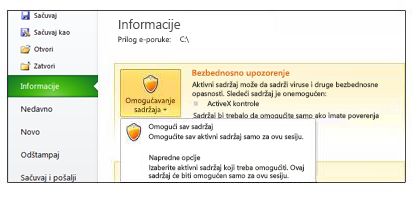
Za ove datoteke izaberite stavku "Omogući sav sadržaj " da biste omogućili aktivni sadržaj za tu sesiju. Ovo omogućava jednokratno pokretanje sadržaja. Traka sa porukama se prikazuje prilikom ponovnog otvaranja datoteke.
Sledeća slika je primer oblasti Bezbednosno upozorenje kada nije moguće imati poverenja u datoteku.
Poverenje u dokumente na mreži
Pri dodeli poverenja dokumentima na mreži treba obratiti pažnju zato što druge osobe mogu neovlašćeno izmeniti mrežne datoteke i promeniti aktivni sadržaj u njima. Da biste umanjili mogućnost bezbednosnih rizika, treba da imate poverenja samo u datoteke na mrežnoj lokaciji na kojoj se kontroliše pristup ili u datoteke koje je kreirao administrator sistema.
Dijalog Bezbednosno upozorenje prikazuje se kad pokušate da dodelite poverenje datoteci sa mrežne lokacije. Možete da izaberete opciju "Ubuduće ne prikazuj ovu poruku u dijalogu", a onda se dijalog više neće prikazivati. Pored toga, funkciju možete isključiti izborom stavke " Ne " u dijalogu "Bezbednosno upozorenje ".
Isključivanje funkcije pouzdanih dokumenata za mrežne lokacije
Funkciju pouzdanih dokumenata možete isključiti u centru za pouzdanost za mrežne lokacije.
- Izaberite karticu " Datoteka " u Microsoft aplikaciji za računare.
- Kliknite na dugme Opcije.
- Izaberite stavku "Centar za pouzdanost", a zatim "Postavke centra za pouzdanost".
- Izaberite stavku "Pouzdani dokumenti".
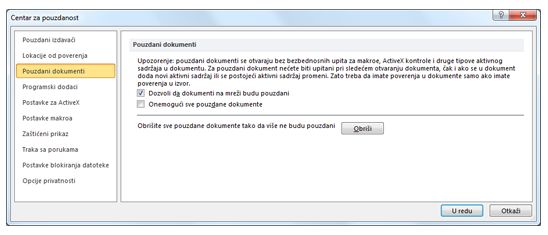
- Opozovite izbor u polju za potvrdu Dozvoli da dokumenti na mreži budu pouzdani.
Prikaz ili izmena postavki pouzdanih dokumenata u centru za pouzdanost
Postavke pouzdanih dokumenata možete prikazati ili promeniti u centru za pouzdanost. Pravljenje promena pokreće ili onemogućava kreiranje pouzdanih dokumenata koji štite računar i mrežu organizacije od mogućeg zlonamernog koda u aktivnom sadržaju.
- Izaberite karticu " Datoteka " u Microsoft aplikaciji za računare.
- Kliknite na dugme Opcije.
- Izaberite stavku "Centar za pouzdanost", a zatim "Postavke centra za pouzdanost".
- Izaberite stavku "Pouzdani dokumenti".
- Izaberite željene opcije za pouzdane dokumente.
Objašnjenje postavki pouzdanih dokumenata
- Dozvoli da dokumenti na mreži budu pouzdani – Dijalog "Bezbednosno upozorenje " više se ne prikazuje za datoteke na mrežnim lokacijama.
- Onemogući pouzdane dokumente – Dijalog "Bezbednosno upozorenje " prikazuje se prilikom svakog otvaranja datoteka.
- Obriši sve pouzdane dokumente kako više ne bi bili pouzdani – potvrdite izbor u ovom polju za potvrdu da biste izbrisali listu prethodno pouzdanih dokumenata.