
Kada kreirate AI agenta u usluzi OneDrive, on se čuva kao i svaka druga datoteka. Evo kako da brzo pronađete agente kako biste mogli da ih koristite ili ažurirate u bilo kom trenutku.
Napomena
AI agenti su dostupni uz Microsoft 365 Copilot licencu samo za poslovne ili školske naloge.
Filtriranje i pronalaženje datoteka agenta
Da biste brzo pronašli agente u usluzi OneDrive:
Prijavite se na veb lokaciju OneDrive pomoću poslovnih ili školskih akreditiva.
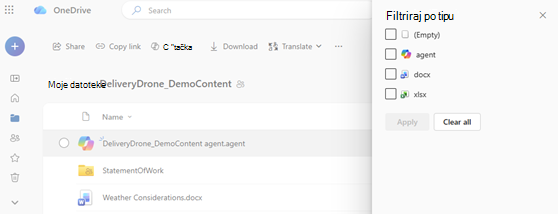
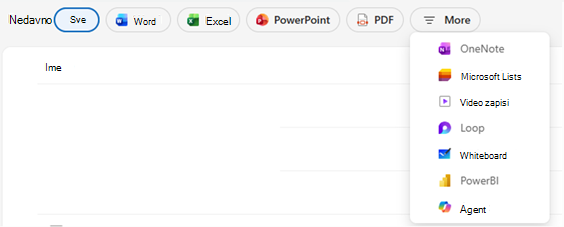
Iz fascikli " Početak", "Deljeno" ili "Omiljene lokacije" možete da filtrirate pomoću filtera tipa datoteke u prikazu OneDrive.
Izaberite stavku "Još", a zatim stavku "Agent".
To vam pomaže da pronađete i ponovo koristite agente koje ste već kreirali. Tako ćete prikazati samo datoteke vašeg agenta tako da možete brzo da ih pronađete.
Gde se čuvaju datoteke Microsoft Copilot agenta?
Agent se podrazumevano čuva u fascikli u kojoj je kreiran. Međutim, ako je kreirate iz jednog od ovih prikaza, ona će biti sačuvana u okvirustavke MyFilesDocuments>> Agents:
- Deljeno
- Omiljene lokacije
Savet
Možete da preimenujete, premestite ili izbrišete datoteke agenta kao i druge OneDrive datoteke.
Kako izgledaju datoteke agenta
- Datoteke agenta imaju oznaku tipa
.agentdatoteke - Videćete ikonu prilagođene datoteke za
 koja pokazuje da je to agent.
 - Otvaranje datoteke pokreće prikazivač preko celog ekrana gde možete da postavljate pitanja.
Ne možete da pronađete svog agenta?
Probajte da potražite ime koje ste mu dali ili potražite .agent u traci za pretragu.
I dalje ne možete da je pronađete? Proverite da li pretražujete u ispravnom prikazu naloga ili fascikle.
Takođe pogledajte
Kreiranje i korišćenje agenta u usluzi OneDrive
Deljenje agenta u usluzi OneDrive
Potrebna vam je dodatna pomoć?
Podrška za nalog. Za pomoć u vezi sa Microsoft nalogom i pretplatama posetite stranicu pomoći za nalog & naplatu.
Tehnička podrška. Za tehničku podršku izaberite Obratite se Microsoft podršci ispod, unesite problem i izaberite Pronalaženje pomoći.
Mobilni korisnici mogu da se obrate podršci tako što će otvoriti OneDrive aplikaciju i nežno protresti uređaj.
Podrška zajednice. Zajednice vam pomažu da postavljate pitanja, dajete povratne informacije i čujete mišljenje od stručnjaka sa bogatim znanjem. Pitajte Microsoft zajednicu. Nemojte otkrivati lične ili osetljive informacije na javnim forumima.