
Različite verzije usluge OneDrive nude različite postavke, pa odaberite aplikaciju sa dolenavedene liste.
Napomena
Ako se prijavite pomoću poslovnog ili školskog naloga, neke postavke vam možda neće biti dostupne. Obratite se IT administratoru za pomoć.
Kako da pristupite postavkama usluge OneDrive u operativnom sistemu Windows

Da biste pristupili postavkama usluge OneDrive, kliknite na plavu ili belu ikonu OneDrive na traci zadataka ili u sistemskoj traci poslova.
Savet
- Ako ne vidite ikonu OneDrive, OneDrive možda nije pokrenut. Na računaru idite u "Start" meni, u polju za pretragu otkucajte "OneDrive ", a zatim u rezultatima pretrage izaberite stavku "OneDrive ". Možda ćete morati da kliknete na strelicu "Prikaži skrivene ikone
 pored sistemske trake poslova da biste videli OneDrive ikone. Na Mac računaru koristite Spotlight da biste pretražili OneDrive i otvorili ga.
 - Ako na računaru imate podešen i OneDrive i OneDrive za posao ili školu, postavkama se pristupa na isti način, ali su jedinstvene za svaki nalog.
- Ako i dalje ne vidite ikonu OneDrive, pogledajte članak Koju aplikaciju OneDrive imam?
- Ako ne vidite ikonu OneDrive, OneDrive možda nije pokrenut. Na računaru idite u "Start" meni, u polju za pretragu otkucajte "OneDrive ", a zatim u rezultatima pretrage izaberite stavku "OneDrive ". Možda ćete morati da kliknete na strelicu "Prikaži skrivene ikone
Izaberite
 a zatim u meniju stavke "Postavke ".
Početni ekran prikazuje količinu iskorišćenosti skladišta i uključuje vezu za upravljanje skladištem.
Sinhronizovanje i pravljenje rezervne kopije
Napravite rezervnu kopiju važnih fascikli računara u usluzi OneDrive. Fascikle "Radna površina", "Dokumenti" i "Slike" računara možda neće automatski biti deo usluge OneDrive. Izaberite stavku "Upravljanje rezervnom kopijom" da biste započeli proces selekcije.
OneDrive lični korisnici mogu da uključe i fascikle "Fotografije" i "Videozapisi" i "Snimci ekrana " u svoju OneDrive kolekciju.
Željene postavke vam omogućavaju da odaberete kako će se OneDrive ponašati prilikom pokretanja, kada je uređaj u režimu uštede baterije ili kada ste povezani sa ograničenom mrežom (hotspot).
Napredne postavke uključuju:
- Saradnja datoteka koja kontroliše smer sinhronizacije datoteka i omogućava vam da radite na datotekama istovremeno sa drugim osobama. Da biste obezbedili da automatsko čuvanje najbolje funkcioniše, ostavite ovo uključeno.
- Cene otpremanja i preuzimanja mogu se prilagoditi ako želite da primenite "ograničenje brzine". IT administrator možda ima ograničenje.
- Files on Demand vam omogućava da uštedite prostor na računaru. Saznajte više o tome kako da na najbolji način iskoristite Files on demand za Windows 10 i Mac 10.14 ili novije verzije.
Nalog
- Možete da raskinete vezu ili da dodate još jedan nalog , ali imajte u vidu da na svakom računaru možete da imate aktivan samo jedan lični nalog.
- Izaberite stavku "Odaberi fascikle" da biste odabrali OneDrive fascikle koje se sinhronizuju sa računarom. Na primer, ovo vam omogućava da imate sve svoje praznične fotografije na mreži, ali samo da prikazujete i sinhronizujete prošlogodišnju kolekciju na računaru. Saznajte više o opciji "Odaberi fascikle".
- Promenite vreme automatskog zaključavanja ličnog trezora .
Obaveštenja
- Za neke događaje možete da uključite ili isključite obaveštenja .
Osnovni podaci
- Informacije o usluzi OneDrive obuhvataju ID vašeg uređaja i broj verzije. Ovde se ne prikazuju lične informacije. Navođenje jedinstvenog ID-a OneDrive uređaja prilikom obraćanja podršci pomaže agentima za podršku da vam pomognu efikasnije. Klikom na broj verzije prikazaće se napomene uz izdanje za OneDrive.
- OneDrive Insider program vam pruža mogućnost da preuzmete preliminarne verzije usluge OneDrive.
Druge opcije u postavkama & pomoći
- Da biste pauzirali OneDrive, izaberite , a zatim izaberite stavku "Pauziraj sinhronizaciju " i izaberite vreme tokom kog želite da pauzirate sinhronizaciju ili nastavite sinhronizaciju. Dodatne informacije potražite u odeljku Kako se pauzira i nastavlja sinhronizacija u usluzi OneDrive.
- Da biste zatvorili OneDrive, izaberite a zatim izaberite stavku "Zatvori OneDrive". I dalje možete da vidite svoje datoteke i fascikle na mreži na www.onedrive.com.
Napomena
Da biste pristupili izbrisanim datotekama u korpi za otpatke na mreži, kliknite na ikonu OneDrive na traci zadataka ili u sistemskoj traci poslova, a zatim izaberite  korpu za otpatke". Više informacija potražite u članku "Vraćanje izbrisanih datoteka ili fascikli u prethodno stanje u usluzi OneDrive".
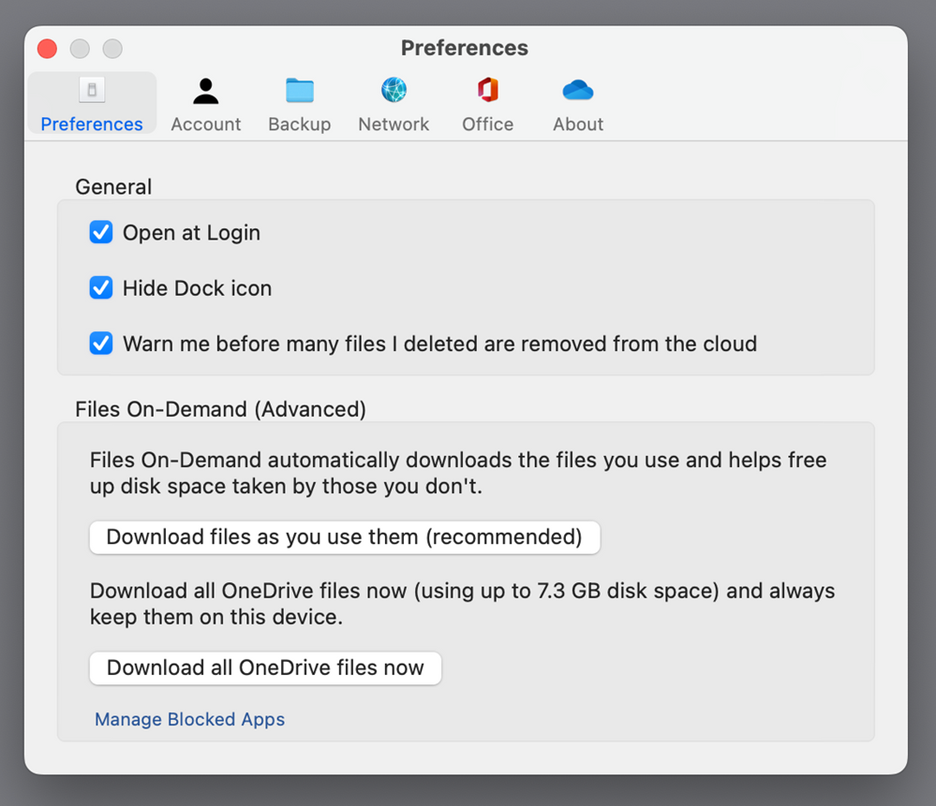
 da biste otvorili meni i izaberite stavku Željene postavke.
Saznajte više
Niste sigurni koju verziju usluge OneDrive koristite? Pročitajte Koju OneDrive aplikaciju imam?
Prijavite se da biste pristupili postavkama privatnosti i pregledali aktivnost.
Potrebna vam je dodatna pomoć?
Podrška za nalog. Za pomoć u vezi sa Microsoft nalogom i pretplatama posetite stranicu pomoći za nalog & naplatu.
Tehnička podrška. Za tehničku podršku izaberite Obratite se Microsoft podršci ispod, unesite problem i izaberite Pronalaženje pomoći.
Mobilni korisnici mogu da se obrate podršci tako što će otvoriti OneDrive aplikaciju i nežno protresti uređaj.
Podrška zajednice. Zajednice vam pomažu da postavljate pitanja, dajete povratne informacije i čujete mišljenje od stručnjaka sa bogatim znanjem. Pitajte Microsoft zajednicu. Nemojte otkrivati lične ili osetljive informacije na javnim forumima.