
Možete da odaberete koje se OneDrive fascikle sinhronizuju sa Windows ili macOS uređajem, tako da samo važne datoteke ne bi bile dostupne van mreže. Ovaj članak objašnjava kako da upravljate izborom fascikli u aplikaciji za OneDrive aplikacija za sinhronizaciju i šta se događa kada zaustavite sinhronizaciju fascikle.
Savet
Kada prikazujete OneDrive putem veb pregledača ili aplikacije za mobilne uređaje, uvek ćete videti sve fascikle.
Koraci za izbor fascikli za sinhronizaciju u operativnom sistemu Windows
- Otvorite OneDrive postavke (izaberite ikonu OneDrive oblaka na sistemskoj traci poslova, a zatim izaberite ikonu Pomoć i postavke usluge OneDrive
 , a zatim "Postavke".)
 - Idite na karticu " Nalog ".
- Izaberite stavku "Odaberi fascikle".
- U okviru dijaloga „Izaberite fascikle“, opozovite izbor fascikli koje ne želite da sinhronizujete sa svojim računarom i izaberite „U redu“.
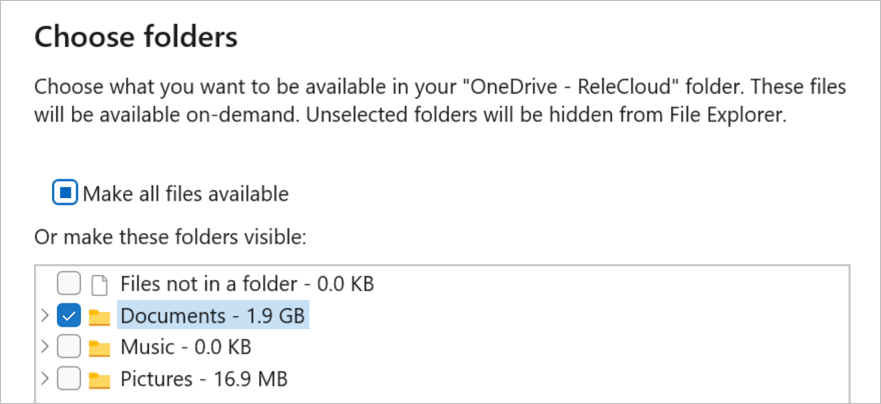
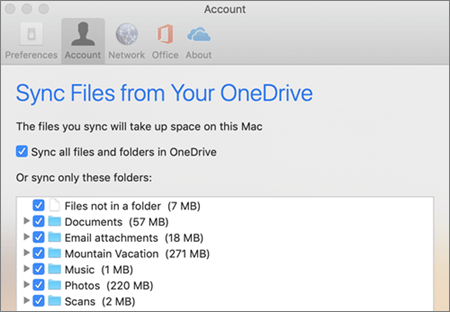
Napomena
- Možete da potvrdite ili opozovete izbor samo fascikli koje su već uključene u OneDrive. Fascikle koje se ne nalaze u usluzi OneDrive (kao što je spoljni USB disk) ne mogu biti uključene za sinhronizaciju. Saznajte više.
- Nije moguće opozvati izbor određenih fascikli koje su važne za računar, kao što su fascikle " Dokumenti", "Radna površina", "Slike " i "Lični trezor ".
- Ako opozovete izbor fascikle koju sinhronizujete sa računarom, ona se uklanja sa računara, ali fascikla i njen sadržaj i dalje su dostupni van mreže.
- Sve prilagođene postavke sinhronizovanja koje odaberete jedinstvene su za svaki računar i svaki nalog.
Saznajte više
- Rad sa sinhronizovanim datotekama u Istraživač datoteka
- Datoteka ili fascikla već postoji u usluzi OneDrive
- Rešavanje problema sa sinhronizacijom usluge OneDrive
Potrebna vam je dodatna pomoć?
Podrška za nalog. Za pomoć u vezi sa Microsoft nalogom i pretplatama posetite stranicu pomoći za nalog & naplatu.
Tehnička podrška. Za tehničku podršku izaberite Obratite se Microsoft podršci ispod, unesite problem i izaberite Pronalaženje pomoći.
Mobilni korisnici mogu da se obrate podršci tako što će otvoriti OneDrive aplikaciju i nežno protresti uređaj.
Podrška zajednice. Zajednice vam pomažu da postavljate pitanja, dajete povratne informacije i čujete mišljenje od stručnjaka sa bogatim znanjem. Pitajte Microsoft zajednicu. Nemojte otkrivati lične ili osetljive informacije na javnim forumima.