
OneDrive aplikacija vam omogućava da otpremite slike i preuzmete sve datoteke koje imate na lokaciji OneDrive.com.
Važno
- OneDrive aplikacija ne sinhronizuje datoteke automatski, ali možete da otpremite ažurirane datoteke i uređujete slike.
- Ako premašite Microsoft skladište, nećete moći da otpremate, uređujete ili sinhronizujete nove datoteke (kao što je Snimci kamere) na OneDrive. Saznajte više.
Ovo su osnovni podaci o korišćenju aplikacije OneDrive za iPhone, iPad i iPod Touch. Preuzmite aplikaciju za iOS.
Prijava
Da biste dodali lični nalog, na stranici za prijavljivanje unesite Microsoft nalog. Da biste dodali OneDrive nalog za posao ili školu, unesite adresu e-pošte koju koristite za preduzeće, školu ili drugu organizaciju.
Napomena
- Ako imate problem prilikom prijavljivanja pomoću poslovnog ili školskog naloga, pokušajte da se prijavite na OneDrive.com ili se obratite IT odeljenju.
- Da biste promenili ili poništili lozinku za OneDrive, prijavite se na nalog na mreži na lokaciji account.microsoft.com/security.
Možete da imate i lične i OneDrive naloge. Da biste dodali još jedan nalog:
- Otvorite aplikaciju OneDrive i dodirnite krug sa slikom ili inicijalima u gornjem levom delu ekrana.
- Dodirnite stavku Dodaj nalog.
- Na ekranu za prijavljivanje unesite adresu e-pošte i lozinku koje koristite za preduzeće, školu ili drugu organizaciju.
Kada vaša organizacija koristi SharePoint 2013, SharePoint Server 2016 ili SharePoint Server 2019, proces prijavljivanja razlikuje se od procesa usluge Microsoft 365. Na ekranu za prijavljivanje dodirnite stavku "Imate li URL adresu sistema SharePoint Server"? Zatim unesite veb adresu SharePoint servera da biste nastavili proces prijavljivanja. Veb adresa, poznata i kao URL, može da izgleda kao http://portal.
Napomena
- Da biste se prijavili u OneDrive za posao ili školu, vaša organizacija mora da ima kvalifikovani plan pretplate na SharePoint u usluzi Microsoft 365 ili Microsoft 365 za preduzeća ili sopstvenu primenu sistema SharePoint Server.
- Ne možete da se prijavite pomoću više poslovnih ili školskih naloga iz iste organizacije.
Prebacivanje iz jednog naloga u drugi
Da biste se prebacivali između ličnog OneDrive naloga i OneDrive naloga za posao ili školu, ili između više OneDrive naloga za posao ili školu, otvorite aplikaciju, dodirnite krug sa slikom ili inicijalima u gornjem levom delu ekrana, a zatim dodirnite ime naloga koje želite da koristite.
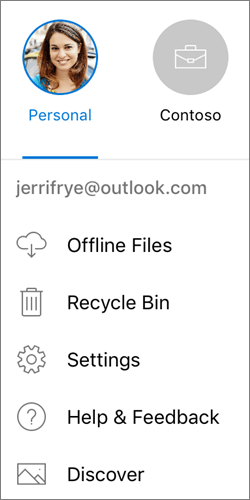
U aplikaciju OneDrive možete da dodate samo jedan lični nalog. Da biste otvorili drugi lični nalog, dodirnite krug sa slikom ili inicijalima u gornjem levom delu ekrana, dodirnite nalog sa kog želite da se odjavite, a zatim dodirnite stavku "Odjavi se sa ovog naloga". Zatim se ponovo prijavite pomoću naloga koji želite da koristite.
Otpremanje fotografija ili video zapisa sa uređaja na OneDrive
U aplikaciji OneDrive dodirnite stavku "Dodaj
 pri vrhu ekrana.
Zatim dodirnite opciju za snimanje fotografije ili video zapisa odnosno otpremanje postojeće stavke.
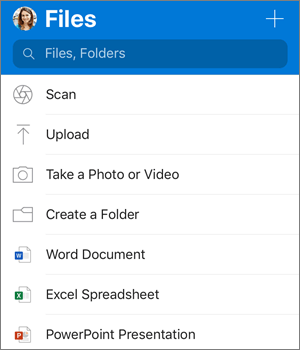
- Ako odaberete stavku Snimi fotografiju ili video zapis, otvara se aplikacija kamere uređaja. Možda ćete biti upitani da li želite da OneDrive pristupi kameri – dodirnite dugme "U redu " da biste dozvolili da se slike sačuvaju u usluzi OneDrive.
- Ako dodirnete stavku Otpremi, pojavljuju se veze do aplikacije „Fotografije“ na uređaju. Pronađite slike koje želite da otpremite, izaberite ih, a zatim na gornjoj traci dodirnite stavku Gotovo.
Automatski otpremajte fotografije ili video zapise koje ste napravili naOneDrive
Apple preporučuje da korisnici ostave aplikaciju OneDrive pokrenutu u pozadini. Automatsko otpremanje ne funkcioniše ako je aplikacija prisilno zatvorena.
Napomena: Otpremanje sa kamere može se koristiti samo na jednom nalogu u datom trenutku.
Fotografije otpremljene pomoću funkcije "Otpremanje sa kamere" automatski će biti sortirani po godini i mesecu u ugnežđenim fasciklama u fascikli "Snimci kamere". Ovom fasciklom se može upravljati na stranici sa postavkama otpremanja sa kamere. Imajte na umu da se u ovom trenutku ne preporučuje premeštanje, preimenovanje ili brisanje ovih fascikli.
Za lične OneDrive naloge:
U aplikaciji OneDrive dodirnite krug sa slikom ili inicijalima u gornjem levom delu ekrana, a zatim dodirnite Postavke
 .
.U okviru " Postavke " dodirnite stavku "Otpremanje sa kamere", a zatim prevucite preklopnik pored adrese e-pošte da biste uključili funkciju otpremanja sa kamere.
Da biste osigurali automatsko otpremanje video zapisa, uključite opciju Uključivanje video zapisa.
Napomena
- Sve fotografije i video zapisi otpremaće se u svojoj originalnoj veličini kad se nalazite na Wi-Fi mreži. Ako želite da koristite vašu mobilnu mrežu, dodirnitePostavke, dodirniteOtpremanje sa kamere i onda uključite opciju Koristi mobilnu mrežu.
- Snimci kamere na uređaju se otpremaju na OneDrive, umesto da se sinhronizuju. To znači da možete da obrišete otpremljene fotografije i video zapise sa vašeg uređaja, što ne utiče na kopije u usluzi OneDrive.
- OneDrive ne može da otprema fotografije optimizovane za iCloud. Da biste onemogućili optimizaciju, dodirnite stavku "Postavke>"iCloud>fotografije i opozovite izbor stavke "Optimizacija skladišta".
Za OneDrive za poslovne ili školske naloge:
- Proverite da li ste prijavljeni u aplikaciju sa nalogom na koji želite da otpremite fotografije.
- Izaberite krug sa slikom ili inicijalima >"Fotografije".
- U prikazu „Slike“, iz statusa otpremanja sa kamere u iskačućem prozoru, izaberite Uključi. (Ako već imate omogućenu funkciju otpremanja sa kamere na drugom nalogu, izaberite stavku " Promeni " umesto toga.)
- Potvrdite da želite da uključite optremanje sa kamere. (Ako ste izabrali Promeni u prethodnom koraku, potvrdite da želite da promenite nalog za otpremanje sa kamere).
- Ponovo potvrdite da ste izabrali ispravan nalog.
Skeniranje bele table, dokumenta ili vizitkarte u usluzi OneDrive©
U aplikaciji OneDrive dodirnite stavku "Ikona skeniranja"
 (možete takođe da dodirnete Dodaj na vrhu ekrana, a zatim dodirnite stavku "Skeniraj"). (Da biste izašli iz režima skeniranja bez skeniranja ičega, samo dodirnite ikonicu strelice na levo u gornjem levom uglu ekrana.)
Izaberite odgovarajuću brzu postavku (uključeno, isključeno, automatsko ili upaljeno) tako što ćete dodirnuti Flash ikonu u gornjem desnom uglu.
Izaberite Belu tablu, Dokument, Vizitkartu ili Fotografiju, a zatim dodirnite ikonu belog kruga za skeniranje stavke. (Na manjim ekranima ćete možda morati da brzo prevučete nalevo da biste videli opciju "Fotografija".)

Savet
- Pretplatnici sistema Office 365 imaju opciju za skeniranje više stranica, omogućavajući Vam da kombinujete više skeniranja u jednom PDF-a. Da biste koristili tu opciju, dodirnite stavku Dodaj, a zatim skenirajte sledeći dokument.
- Maksimalan broj stranica/slika koje mogu da se skeniraju na više stranica je 10.
Kada ste skenirali svoju stavku, možete da je izrežete, rotirate, dodate joj tekst ili istaknete njen deo. (Ako niste zadovoljni slikom, dodirnite ikonu strelice na levo u gornjem levom uglu da biste izbrisali skenirani objekat i pokušali ponovo.)

Takođe možete da izmenite filter koji ste izabrali ranije ("Bela tabla", "Dokument", "Vizitkarta" ili "Fotografija") ili da promenite režim (prilagođavanja osvetljenja i skale sivih tonova) tako što ćete dodirnuti stavku "Filteri " pri dnu.
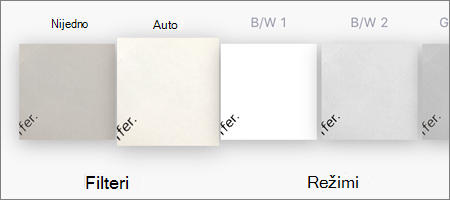

Kada završite uređivanje stavke, dodirnite stavku Gotovo, unesite ime datoteke, a zatim dodirnite dugme Sačuvaj.
Napomena
Datoteke se automatski čuvaju kao PDF datoteke.
Pogledajte video: Skenirajte, potpišite i delite dokumenta.
Napomena
Video prikazuje funkciju skeniranja na Android uređaju, ali funkcioniše slično za iOS uređaje.
Pronalaženje tražene datoteke
Možete da pretražujete tekst unutar datoteka, pa čak i fotografija. U vrhu bilo kog prikaza datoteke dodirnite polje za pretragu , a zatim otkucajte frazu za pretragu.
Savet
- Ako radite na OneDrive ličnom nalogu, pretraga obuhvata samo sadržaj otvorene fascikle. Na primer, ako je otvorena fascikla pod imenom „Poslovni dokumenti“, pretragom se obuhvataju samo datoteke u fascikli „Poslovni dokumenti“. Da biste pretražili sve OneDrive datoteke, koristite pretragu u prikazu Datoteke.
- Ako radite na poslovnom ili školskom nalogu, pretraga uvek obuhvata kompletan OneDrive.
Ako u aplikaciji ne vidite datoteku koju tražite, pogledajte članak Pronalaženje izgubljenih datoteka ili datoteka koje nedostaju u usluzi OneDrive.
Kreiranje fascikle
Fascikle možete da dodate u prikaz Datoteke ili u bilo koju drugu fasciklu u usluzi OneDrive.
- U prikazu ili fascikli gde želite da dodate novu fasciklu, dodirnite stavku "Dodaj na vrhu ekrana, a zatim dodirnite stavku "Kreiraj fasciklu".
- Dodirnite stavku Ime fascikle i otkucajte željeno ime fascikle, a zatim dodirnite stavku Kreiraj.
Premeštanje datoteka u drugu fasciklu u usluzi OneDrive
Izaberite datoteke koje želite da premestite, a zatim dodirnite stavku "Premesti"
 (možda ćete prvo morati da dodirnete stavku "Još " da biste videli ikonu "Premesti ").
Savet
Fascikle, kao i pojedinačne datoteke, možete da premestite u drugu fasciklu.
Pojavljuje se lista Datoteke. Dodirnite fasciklu u koju želite da premestite datoteke, a zatim stavku Premesti.
Savet
Da biste napravili novu fasciklu za ove premeštene datoteke, na dnu liste Datoteke dodirnite stavku Nova fascikla. Unesite ime nove fascikle, a zatim dodirnite stavku Napravi.
Pronalaženje SharePoint datoteka u usluzi OneDrive
Ako koristite OneDrive, možete da pristupite SharePoint datotekama u aplikaciji za mobilne uređaje bez napuštanja usluge OneDrive. SharePoint lokacija sa kojim ste nedavno komunicirali ili koje pratite a pojavljuju se na listi koja se nalazi ispod imena vaše organizacije. Takođe ćete moći da vidite Microsoft 365 grupe na listi, jer će svaka grupa imati lokaciju sopstvenog tima.
Da biste saznali više, pogledajte članak Pronalaženje SharePoint datoteka u usluzi OneDrive.
Promena načina sortiranja datoteka
- U aplikaciji OneDrive otvorite fasciklu koju želite da sortirate, a zatim dodirnite strelicu pored trenutnog redosleda sortiranja, na primer Sortiraj po imenu (A–Ž).
- Izaberite kako želite da se datoteke sortiraju. Možete da sortirate po imenu, datumu, veličini ili oznaci tipa datoteke.
Spasavanje datoteke iz korpe za otpatke
Datoteke izbrisane iz usluge OneDrive čuvaju se u OneDrive korpi za otpatke 30 dana za lične naloge. Datoteke možete da vratite u OneDrive pre isteka tog perioda ili da ih trajno izbrišete iz usluge OneDrive.
- Dodirnite dodirnite krug sa slikom ili inicijalima u gornjem levom delu ekrana, izaberite nalog i dodirnite stavku "Korpa za otpatke".
- U prikazu Korpa za otpatke izaberite datoteke koje želite da vratite.
- Da biste datoteke vratili u OneDrive, dodirnite stavku "Vrati
 ".
".
Napomena
Ako je korpa za otpatke puna, najstarije stavke se automatski brišu posle tri dana. Ako ste prijavljeni pomoću poslovnog ili školskog naloga, stavke u korpi za otpatke automatski brišu posle 93 dana, osim ako je administrator promenio postavku. Pročitajte više informacija o vremenu zadržavanja izbrisanih stavki za poslovne ili školske naloge.
Pražnjenje korpe za otpatke
Files izbrisane iz usluge OneDrive čuvaju se u OneDrive korpi za otpatke 30 dana za lične naloge. Datoteke možete da vratite u OneDrive pre isteka tog perioda ili da ih trajno izbrišete iz usluge OneDrive.
- Dodirnite krug sa slikom ili inicijalima u gornjem levom delu ekrana, dodirnite nalog koji koristite, a zatim dodirnite stavku "Korpa za otpatke".
- U prikazu Korpa za otpatke izaberite datoteke koje želite da izbrišete.
- Dodirnite stavku "Izbriši"
 da biste trajno uklonili datoteke.
Napomena
Ako je korpa za otpatke puna, najstarije stavke se automatski brišu posle tri dana. Ako ste prijavljeni pomoću poslovnog ili školskog naloga, stavke u korpi za otpatke automatski brišu posle 93 dana, osim ako je administrator promenio postavku. Pročitajte više informacija o vremenu zadržavanja izbrisanih stavki za poslovne ili školske naloge.
Preuzimanje fotografije ili video zapisa iz usluge OneDrive na uređaj
- U aplikaciji OneDrive, otvorite fasciklu u kojoj se nalaze fotografije ili video zapisi koje želite da preuzmete. Uverite se da se sadržaj fascikle pojavljuje u prikazu liste, a ne kao sličice.
- Izaberite fotografiju ili video. (Možete da izaberete i više datoteka tako što ćete pritisnuti i držati jednu fotografiju ili video, a zatim dodirnuti krug pored imena dodatnih datoteka da biste ih označili.)
- Dodirnite stavku "Deli"
 >fotografiju".

- Pronađite preuzetu fotografiju ili video u fascikli „Snimci kamere“ na uređaju.
Deljenje datoteke
Možete da delite datoteke, fotografije i fascikle u usluzi OneDrive na iOS uređaju, isto kao što ih delite i na PC ili Mac računaru. Da biste prestali da delite, idite na veb sajt OneDrive i prijavite se pomoću Microsoft naloga ili poslovnog ili školskog naloga.
Datoteke deljene sa vama
Kada neko sa vama podeli OneDrive datoteku ili fasciklu, obično dobijete poruku u e-pošti ili obaveštenje na iOS uređaju. Da biste pronašli datoteke deljene sa vama u aplikaciji OneDrive, dodirnite ikonu deljenog prikaza  na dnu aplikacije.
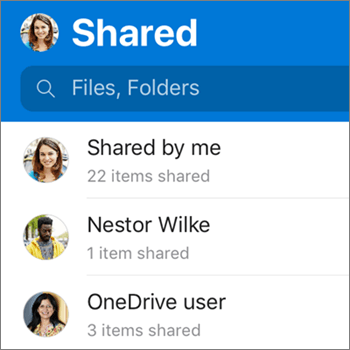
Prikaz Deljeno sadrži datoteke koje su deljene sa vama, kao i datoteke koje ste vi delili sa drugima. Dok ste prijavljeni pomoću ličnog OneDrive naloga, dodirnite ime osobe koja deli da biste pronašli datoteke koju je ta osoba delila.
Napomena
Prikaz Deljeno izgleda drugačije kada ste prijavljeni pomoću poslovnog ili školskog naloga.
Čitanje datoteke ili fascikle van mreže
Označite datoteke ili fascikle kao "van mreže" da biste mogli da ih čitate bilo kada, čak i kada niste povezani sa internetom. Uređivanja datoteka na mreži sinhronizuju se kada se iPad, iPhone ili iPod Touch sledeći put poveže sa internetom, tako da dobijate najnoviju verziju datoteke.
Napomena
- Office datoteke i fascikle koje ste označili za korišćenje van mreže mogu da se uređuju u povezanim Office aplikacijama. Ponovo se povežite sa internetom i oni će se ažurirati sa promenama koje ste uneli van mreže.
- Preuzimanje fascikli van mreže dostupno je samo za Premium OneDrive uz Office 365 pretplatu.
- U aplikaciji OneDrive izaberite datoteku ili fasciklu koje želite da budu dostupne za čitanje van mreže, a zatim dodirnite stavku "Učini dostupnom van mreže"

- Files ili fascikle koje su označene za čitanje van mreže imaju ikonu "Dostupno van mreže"
 ikonu u prikazu liste. Dodirnite listu datoteka bilo kada da biste otvorili datoteku za čitanje.
Savet
Kada označite datoteku ili fasciklu van mreže, OneDrive je navodi i u prikazu Vanmrežne datoteke. Dodirnite krug sa slikom ili inicijalima u gornjem levom delu ekrana, a zatim dodirnite Offline Files da biste odmah pronašli sve vanmrežne datoteke i fascikle.
Da biste prestali da zadržavate datoteku ili fasciklu van mreže, izaberite vanmrežnu datoteku ili fasciklu i dodirnite stavku "Ukloni iz režima samo van mreže
Pogledajte koliko prostora za skladištenje imate (samo na ličnim OneDrive nalozima)
U aplikaciji OneDrive dodirnite krug sa slikom ili inicijalima u gornjem levom delu ekrana, a zatim pogledajte red prostora za skladištenje da biste videli ukupan prostor za skladištenje i prostor koji je dostupan ili da biste kupili dodatni prostor za skladištenje.
Dodavanje šifre
Možete da postavite četvorocifreni kôd da biste sprečili druge korisnike uređaja da pristupe vašem OneDrive nalogu. Da biste to uradili, otvorite aplikaciju, dodirnite krug sa slikom ili inicijalima u gornjem levom delu ekrana, dodirnite stavke "Postavke" >Kôd, a zatim dodirnite preklopno dugme "Kôd" da biste ga uključili i uneli kôd.
Odjavljivanje sa naloga
Da biste se odjavili sa ličnog OneDrive naloga ili OneDrive naloga za posao ili školu, otvorite aplikaciju, dodirnite krug sa slikom ili inicijalima u gornjem levom delu ekrana i izaberite nalog sa kog želite da se odjavite. Kad izaberete nalog, dodirnite stavke "Postavke" >, lično ili OneDrive > za posao ili školu. Odjavite se.
Rešavanje problema sa aplikacijom
Prvo, ažurirajte iOS na uređaju. Zatim se uverite da ste instalirali sve dostupne ispravke za aplikaciju. One će se preuzeti i instalirati automatski kad ste povezani sa Wi-Fi mrežom. Da biste videli dostupne ispravke koje nisu preuzete:
- Otvorite App Store, a zatim dodirnite stavku Ispravke.
- Ako su dostupne ispravke, dodirnite stavku Ažuriraj sve. Možda će vam biti traženo da unesete Apple ID lozinku.
Ako i dalje imate problema sa aplikacijom, pokušajte da je izbrišete, a zatim idite u App Store da biste je ponovo preuzeli.
Ako u aplikaciji ne vidite datoteku koju tražite, pogledajte članak Pronalaženje izgubljenih datoteka ili datoteka koje nedostaju u usluzi OneDrive.
Za dodatnu pomoć pročitajte kako da rešite probleme sa aplikacijom OneDrive za iOS.
Deljenje povratnih informacija o aplikaciji OneDrive
Ako protresete uređaj, možete da ocenite aplikaciju OneDrive kada je prikažete na iPhone, iPad i iPod Touch uređajima, odnosno da pronađete pomoć.
Potrebna vam je dodatna pomoć?
Podrška za nalog. Za pomoć u vezi sa Microsoft nalogom i pretplatama posetite stranicu pomoći za nalog & naplatu.
Tehnička podrška. Za tehničku podršku izaberite Obratite se Microsoft podršci ispod, unesite problem i izaberite Pronalaženje pomoći.
Mobilni korisnici mogu da se obrate podršci tako što će otvoriti OneDrive aplikaciju i nežno protresti uređaj.
Podrška zajednice. Zajednice vam pomažu da postavljate pitanja, dajete povratne informacije i čujete mišljenje od stručnjaka sa bogatim znanjem. Pitajte Microsoft zajednicu. Nemojte otkrivati lične ili osetljive informacije na javnim forumima.