
Osnovni podaci o skladištu | Kvote skladišta | Najčešća pitanja o skladištu
Šta je to Microsoft skladište u oblaku?
- Microsoft skladište obuhvata OneDrive datoteke & fotografije, Outlook.com slike & priloge i druge datoteke koje ste uskladištili prilikom korišćenja Microsoft aplikacija i usluga pomoću ličnog naloga.
- Kvotu skladišta podešava vaš lični Microsoft nalog ili Microsoft 365 pretplata.
Kako da proverite koliko prostora za skladištenje ste iskorišćeni
Prijavite se u nastavku da biste proverili svoj nalog kako biste videli iskorišćenost skladišta i kvotu.
Savet
- Kada se prijavite, izaberite
 odeljak "Microsoft skladište" da biste prikazali detalje.
 - Ako vam je skladište u oblaku puno, da biste sprečili da nalog prekorači kvotu, moraćete da smanjite broj datoteka koje ste uskladištili (pogledajte ispod) ili da obnovite/kupite još skladišta.
- Ako je vaša pretplata na Microsoft 365 istekla, moraćete da je obnovite da biste ponovo dobili istu količinu skladišta.
Kako da kupite još prostora za skladištenje
Da biste obnovili ili nadogradili pretplatu na Microsoft 365, izaberite stavku "Kupi odmah":
Savet
Ako ste već nosilac pretplate na Microsoft 365 Personal, Family ili Premium, možete da dodate još više skladišta datoteka u 1 TB koji je već uključen u Microsoft 365 pretplatu. Samo nosilac naloga pretplate može da proširi skladište.
Kako da obrišete Microsoft skladište u oblaku
Da biste saznali kako da smanjite skladište, pratite korake ispod.
Kako da oslobodite OneDrive prostor za skladištenje
Prijavite se u OneDrive i pogledajte šta zauzima prostor.
Pregledanje datotekaSavet
- Potražite velike datoteke, ZIP ili druge arhive koje više nisu potrebne.
- Korpa za otpatke takođe doprinosi vašem korišćenju skladišta u oblaku.
- Premestite neželjene datoteke iz usluge OneDrive – pogledajte ispod da biste pronašli dobre savete za čuvanje skladišta.
Idite u OneDrive korpu za otpatke i izaberite
 Isprazni korpu za otpatke.
Otvaranje OneDrive korpe za otpatkeVažno
- Pražnjenje korpe za otpatke ili smeća na računaru nije isto kao pražnjenje OneDrive korpe za otpatke – morate da ispraznite OneDrive korpu za otpatke na mreži.
- Kada izbrišete neželjene datoteke, ažuriranje kvota može potrajati 24 časa.
- Ako ste uklonili koliko god ste mogli, a i dalje prekoračujete kvotu, moraćete da kupite još prostora za skladištenje.
Pregledajte korišćenje. Proverite da snimci kamere u usluzi OneDrive nisu puni neželjenih video zapisa, snimaka ekrana ili slika sačuvanih sa društvenih medija.
Kako da smanjite skladište u programu Outlook
Prijavite se u Outlook.com i idite na "Postavke">Skladištenaloga>.
PrijavljivanjeIzaberite skladište e-pošte da biste razvili odeljak i videćete analizu prostora koje zauzimaju svaka fascikla u poštanskom sandučetu. Lista prikazanih fascikli uključuje opciju trajnog brisanja svih stavki (ili onih starijih od 3, 6 ili 12 meseci) u ovim fasciklama radi oslobađanja prostora.
Napomena
Ako niste Microsoft 365 pretplatnik, imate i opciju da nadogradite da biste dobili 100 GB prostora, kao i druge premijum Outlook i Office funkcije.
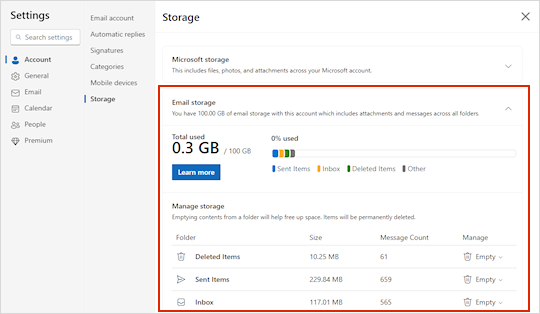
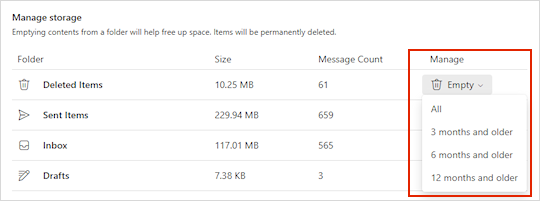
Pregledajte velike e-poruke u svakoj fascikli naloga. Proverite najveće e-poruke sa prilozima i pregledajte sve fascikle sortirane po veličini.
Otvorite velike fascikleSavet
E-poruke poslate sa velikim prilozima koriste više prostora za skladištenje u oblaku. Morate da izbrišete e-poruku da biste izbrisali prilog.
Pregledajte poslate stavke i sortirajte ih po veličini. Ne zaboravite da proverite i druge fascikle.
Otvaranje poslatih stavkiIspraznite neželjenu e-poštu i izaberite stavku
" Isprazni fasciklu.
Otvaranje neželjene e-pošteTrajno izbrišite e-poštu tako što ćete izabrati ili označiti poruke, a zatim pritisnite tastere Shifti DEL na tastaturi.
Savet
- Fascikla"Izbrisane stavke" računa se u kvotu skladišta poštanskog sandučeta dok se ručno ne isprazni ili dok se e-poruke automatski ne izbrišu posle 30 dana, šta se prvo desi.
- Prilikom brisanja stavki iz prijemnog poštanskog sandučeta ili drugih fascikli, stavke se podrazumevano šalju u fasciklu "Izbrisane stavke ".
- Stavke u fascikli " Neželjena e-pošta " automatski se brišu posle 30 dana.
Izbrišite e-poruke koje sadrže datoteke ili fotografije. Da biste izbrisali datoteku ili sliku, morate da izbrišete poruku kojoj je ta datoteka priložena:
- Za sve slike pronađite odgovarajuću poruku u poštanskom sandučetu i izbrišite je.
- Za slike "Poslato" idite na Outlook.comPoslate stavke, pronađite odgovarajuću poruku, a zatim je izbrišite.
- Kada izbrišete poruku, takođe treba da je izbrišete iz fascikle "Izbrisane stavke ". Idite na "Izbrisane stavke", izaberite stavke koje želite da uklonite, a zatim izaberite stavku "Izbriši".
Saznajte više o tome kako da organizujete prijemno poštansko sanduče pomoću alatki Arhiva, Čišćenje i drugih alatki u programu Outlook.com.
Kako da smanjite Loop skladište
- Idite na loop.cloud.microsoft i izbrišite sve Loop radne prostore, stranice i ideje koje vam više nisu potrebne.
Savet
Svaki radni prostor ima sopstvenu korpu za otpatke. Da biste ispraznili korpu za otpatke, izaberite stavku " Isprazni sve u gornjem desnom uglu.
Kako smanjiti Designer skladište
Idite na designer.microsoft.com i prijavite se.
Izaberite stavku "Moji projekti " na vrhu stranice.
Pregledajte veličinu nedavnih projekata i generisanih slika, brišući sve stavke koje vam više nisu potrebne.
Upozorenje
Designer nema korpu za otpatke. Kad se datoteka projekta izbriše, nije je moguće oporaviti.
Idite u onedrive.com>Aplikacije>"Moje datoteke>Designer da biste videli sadržaj koji je generisan ili sačuvan.
Drugi saveti za Microsoft skladište
Ako skladište nije ažurirano
Ako se kvota skladišta nije ažurirala, posetite veb lokaciju OneDrive ili idite na Outlook.com i izaberite stavku "Skladište e-pošte".
Skladište možete da proverite i pomoću Outlook aplikacije za mobilne uređaje:
- Zatvorite aplikaciju (brzo prevucite prstom)
- Ponovo otvorite aplikaciju
- Dodirnite avatar profila u gornjem levom uglu
- Dodirnite postavke
 postavki
- Dodirnite svoj nalog
- Ispod zaglavlja Skladište dodirnite tip pretplate (to će biti Besplatni iliPremium) da biste nametnuli osvežavanje sa najnovijim skladištem.
Napomena
Ako je nalog zaključan, to može da potraje do 2 sata nakon kupovine dodatnog prostora za skladištenje da bi se prikazala nova kvota. Ako se kvota ne ažurira nakon 4 sata, obratite nam se.
Najbolje prakse za skladištenje
Pre nego što počnete da brišete datoteke, imajte na umu da neke datoteke ne bi trebalo ili ne treba da se pravi rezervna kopija u usluzi OneDrive.
Outlook datoteke sa podacima
Outlook datoteke sa podacima nisu pogodne za skladištenje u usluzi OneDrive jer ih aplikacija često drži otvorene, a pokušaj da ih sinhronizujete može usporiti računar i blokirati sinhronizaciju. Saznajte kako da uklonite Outlook.pst datoteku sa podacima iz usluge OneDrive.
Komprimovane arhive
Komprimovane datoteke, kao što su 7Z, RAR, TAR i ZIP, mogu da zauzmu manje prostora od svog sadržaja, ali ćete uštedeti prostor samo ako ste uklonili i originalni sadržaj. Ako imate originalne datoteke i komprimovanu arhivu, razmotrite brisanje jedne ili druge.
Preuzimanja
Svaki put kada preuzmete datoteku sa interneta, ona se skladišti na računaru. Ako ne navedete drugu lokaciju, ona će biti uskladištena u fascikli "Preuzimanja ". Neke datoteke mogu bezbedno da se uklone jer se mogu lako ponovo pronaći iz izvora preuzimanja, na primer, datoteke za instalaciju aplikacije i datoteke za podešavanje.
Druge datoteke
Ako ne želite da uključite sve datoteke i fascikle u OneDrive, možete da premestite fascikle na lokaciju izvan OneDrive fascikle.
- Otvorite Istraživač datoteka ili Finder.
- Izaberite datoteke ili fasciklu koje želite da premestite.
- Prevucite izbor u novu fasciklu i otpustite.
Napomena
- Ne žurite sa premeštanjem datoteka da biste sprečili njihovo puštanje na pogrešnom mestu. Pritisnite taster CTRL + Z da biste opozvali poslednje premeštanje datoteke.
- Ako premestite datoteku, aplikacija povezana sa njom možda neće moći da je pronađe ako je na listi "Nedavno ".
- Files moved out from OneDrive are not backup and protected (Datoteke koje su premeštene iz usluge OneDrive nisu kreirane ili zaštićene. Ako računar ne uspe, sadržaj se može nepovratno izgubiti. Files uklonjene iz usluge OneDrive zadržavaju se u OneDrive korpi za otpatke do 30 dana – saznajte kako da ih vratite u prethodno stanje.
Mobilni uređaj
To može biti previše lako samo napraviti rezervnu kopiju svake fotografije, snimak ekrana, slike za poruke i društvenih medija meme, ali pravljenje rezervne kopije svega bez malo čišćenja sada i onda može dovesti do ogromnih količina izgubljenog prostora.
Savet
- Razmotrite da li treba da uključite sve slike u rezervnu kopiju snimaka Android kamere. Saznajte više.
- Mesečno čistite rezervnu kopiju snimaka kamere – koristite OneDrive.com prikazivač fotografija, a ne snimke kamere na mobilnom uređaju.
Saveti za mobilno skladište
To može biti previše lako samo napraviti rezervnu kopiju svake fotografije, snimak ekrana, slike za poruke i društvenih medija meme, ali pravljenje rezervne kopije svega bez malo čišćenja sada i onda može dovesti do ogromnih količina izgubljenog prostora.
Savet
- Razmotrite da li treba da uključite sve slike u rezervnu kopiju snimaka Android kamere. Saznajte više.
- Mesečno čistite rezervnu kopiju snimaka kamere – koristite OneDrive.com prikazivač fotografija, a ne snimke kamere na mobilnom uređaju.
Pomoć, izbrisao sam datoteke greškom!

Ne brinite ako greškom izbrišete neke OneDrive datoteke, poslaćemo vam e-poruku ako primetimo da je mnogo datoteka izbrisano, a datoteke uvek možete vratiti u prethodno stanje do 30 dana kasnije. Saznajte kako.
Kada izbrišete Outlook.com e-poruku, ona se premešta u skladište stavki koje mogu da se oporave . Da biste trajno izbrisali sve izbrisane stavke , morate da očistite i sve stavke koje mogu da se oporave. Saznajte kako.