
Napomena
Ako ne vidite funkciju Copilot u programima Word, Excel, PowerPoint ili OneNote, možda nije uključen u vašu Microsoft 365 pretplatu ili nije dostupan na osnovu postavki vaše organizacije. Saznajte koju licencu za funkciju Copilot imate.
Jovan se sastaje sa svojim menadžerom svake druge nedelje. Tokom tih sastanaka on čuva beleške u programu OneNote kako bi pratio o čemu pričaju i zadatke praćenja. Ove nedelje razgovarali su o Josephovoj promociji, uključujući kako da pređe na svoju novu ulogu, očekivanja učinka i kako mu pomoći da udari u zemlju.
Posle sastanka, Jovan se osećao preplavljenim količinom informacija i odlučio je da koristi OneNote za izdvajanje liste zaduženja iz beležaka sa sastanka.
Da bi izdvojio listu zaduženja, Jovan dovršava sledeće korake:
Ide na stranicu iz koje želi da izdvoji listu zaduženja.
Na traci Početak izaberite stavku Copilot.
Okno Copilot se otvara sa desne strane usluge OneNote.U polje za sastavljanje usluge Copilot, unesite "izdvojite listu zaduženja iz novih beležaka uloga na ovoj stranici. Uključite zadatke za prenos prethodne uloge novom vlasniku i zadacima da biste ušli u novu ulogu."
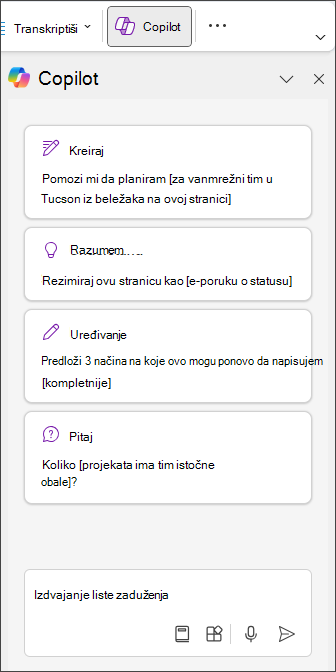
Izaberite strelicu "Pošalji ".
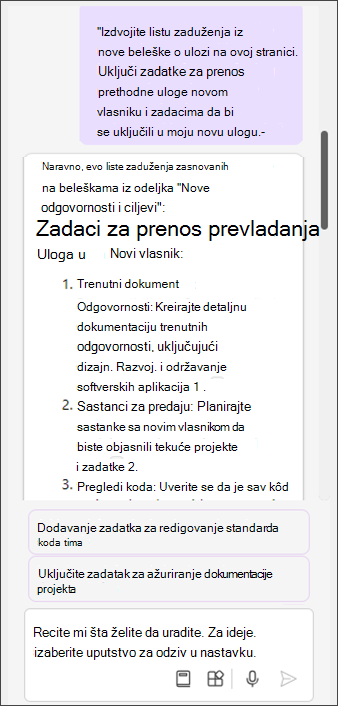
Copilot kreira listu zaduženja pomoću OneNote beležaka.Izaberite stavku "Kopiraj" da biste je kopirali u ostavu ili precizno podesili tako što ćete uneti dodatne detalje u polje za sastavljanje, na primer "Dodaj tri prioriteta".
Savet
Listu možete da izdvojite i iz OneNote beležaka tako što ćete kliknuti desnim tasterom miša na stranicu i izabrati stavku "Kreiraj listu zadataka" pomoću funkcije Copilot>.
Jovan sada ima jasnu i organizovanu listu zadataka sa rokovima i prioritetima preuzetim direktno iz njegovih beležaka. Može da kopira i nalepi listu na OneNote stranice i druge aplikacije radi lakšeg praćenja i da bi menadžer bio u toku. Jovan može da pređe na svoju novu ulogu znajući da ima sve pokriveno.
Saznajte više
Dobro došli u Copilot u usluzi OneNote
Najčešća pitanja o funkciji Copilot u aplikaciji OneNote