
Napomena
Ako ne vidite funkciju Copilot u programima Word, Excel, PowerPoint ili OneNote, možda nije uključen u vašu Microsoft 365 pretplatu ili nije dostupan na osnovu postavki vaše organizacije. Saznajte koju licencu za funkciju Copilot imate.
Koristite Copilot za rezimiranje beležaka
Lara je advokat i radi u maloj firmi koja se rešava civilne slučajeve. Radi na slučaju koji uključuje saobraćajnu nesreću i upravo je završila preuzimanje izjave od optuženog. Snimila je izjavu u usluzi OneNote pomoću funkcije snimanja zvuka i funkcije transkripcije. Takođe je hvatala beleške pomoću nalivpera na istoj stranici i istakla je važne tačke i pitanja.
Potrebno je da rezimira izjavu za svog šefa, koji će pregledati slučaj i odlučiti o sledećim koracima. Nema mnogo vremena, jer će uskoro morati da se pripremi za drugi sastanak. Odlučila je da koristi funkciju „Sažmi" u funkciji Copilot u usluzi OneNote.
Da bi kreirala rezime, Lara vrši sledeće korake:
- Idite na stranicu za koju je potreban rezime.
- Na kartici " Početak " na traci izaberite stavku Copilot. Okno Copilot se otvara sa desne strane usluge OneNote.
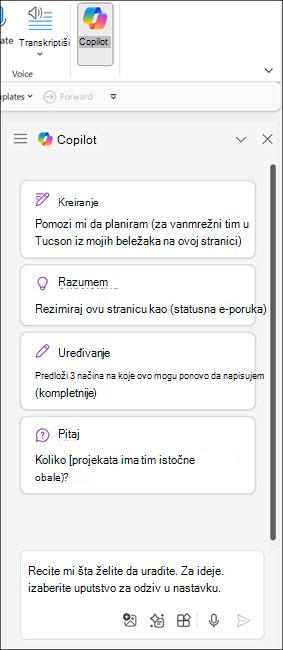
- U polje za sastavljanje usluge Copilot unesite "Create a summary of the deposition notes on this page. Focus the summary on the chronological order of events and place the events into bullet points."
- Izaberite strelicu ikone "Pošalji
 ".
".
Copilot kreira rezime liste sa znakovima za nabrajanje događaja saobraćajnih nesreća u hronološkom redosledu, koristeći transkripciju i beleške, postavlja rezime u Copilot okno i navodi izvore za odgovor.
Lora ga nakratko pregleda i unosi manje izmene. Kopira rezime i e-poštom ga svom šefu.
Saznajte više
Dobro došli u Copilot u usluzi OneNote
Najčešća pitanja o funkciji Copilot u aplikaciji OneNote