
Microsoft OneNote za Mac vam pomaže da otkrijete i ispravite pravopisne greške dok kucate. Ovo vam može uštedeti vreme i trud dok beleške ne sadrže greške.
Provera pravopisa i gramatike dok kucate
Kada kucate, OneNote automatski proverava da li postoje potencijalne pravopisne greške i podvlači reči koje bi trebalo da proverite talasastom crvenom linijom.
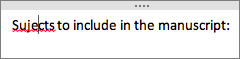
Da biste proverili pogrešno napisanu reč, kliknite na podvučenu reč i odaberite odgovarajuću opciju.
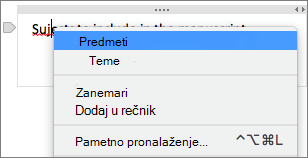
Možete da uradite nešto od sledećeg:
- Ako je dostupno, kliknite na neki od predloga da biste je zamenili pogrešno napisanom rečju.
- Kliknite na dugme "Zanemari" da biste odbili otkrivanje grešaka.
- Kliknite na dugme "Dodaj u rečnik" da biste bili sigurni da OneNote ubuduće neće otkriti reč kao grešku.
- Izaberite stavku "Pametno pronalaženje" da biste izvršili brzu Bing pretragu reči.
Provera pravopisa na celoj stranici
Da biste proverili pravopis na celoj stranici, uradite sledeće:
Izaberite stavku "Alatke>za pravopis".
U oknu "Pravopis" sa desne strane uradite nešto od sledećeg:
- Kliknite na dugme "Zanemari" da biste preskočili trenutno izabrani tekst i premestili se na sledeću stavku.
- Kliknite na dugme "Dodaj " da biste dodali trenutno izabrani tekst u rečnik tako da ga OneNote ne otkriva kao grešku ubuduće.
- Sa liste izaberite zamensku reč, a zatim u dnu okna izaberite stavku "Promeni".
Uključivanje ili isključivanje automatske provere pravopisa
- On the menu bar, click OneNote>Preferences.
- U dijalogu "Željene postavke programa OneNote " izaberite stavku "Pravopis".
- U okviru "Pravopis i automatsko ispravljanje" potvrdite ili opozovite izbor u polju za potvrdu "Proveravaj pravopis tokom kucanja ".
Uključivanje ili isključivanje automatskog pisanja velikim slovom
- On the menu bar, click OneNote>Preferences.
- U dijalogu "Željene postavke programa OneNote " izaberite stavku "Pravopis".
- U okviru "Pravopis i automatsko ispravljanje" potvrdite ili opozovite izbor u polju za potvrdu "Veliko slovo na početku rečenice ".
Uključivanje ili isključivanje perioda sa dvostrukim proredom
Možete podesiti da OneNote dodaje tačku nakon reči ili rečenice tako što ćete dvaput dodirnuti razmaknicu.
- Iz menija Apple izaberite stavku Željene postavke sistema.
- U prozoru "Željene postavke sistema " izaberite stavku "Tastatura".
- U okviru "Unos teksta" izaberite stavku "Uredi".
- Uključivanje ili isključivanje Dodajte tačku sa dvostrukim proredom.
Provera pravopisa beležaka na drugom jeziku
Možete da promenite jezik za proveru za tekst na stranici.
Napomena
Ne možete da promenite jezik za proveru za celu beležnicu. Niti možete da podesite podrazumevani jezik za proveru za sve buduće sesije sa programom OneNote.
- Na traci sa menijima izaberite stavku "Alatke>za podešavanje jezika za proveru".
- Na listi jezika izaberite jezik koji želite da OneNote koristi tokom provere pravopisa.
- Kliknite na dugme U redu.
- Kada se provera pravopisa dovrši, jezik pravopisa će se vratiti na prvobitni jezik.