
Pre nego što počnete:
- Na pravoj ste stranici ako rešavate probleme sa sinhronizacijom prilikom prvog podešavanja e-pošte za mobilne uređaje.
- Ako su se e-pošta, kalendar i kontakti ranije sinhronizovali, a sada ne, pogledajte članak Rešavanje Outlook.com problema sa sinhronizacijom e-pošte. Ako ne koristite nalog Outlook.com ili Microsoft 365 za preduzeća, obratite se dobavljaču e-pošte.
Stvari koje treba zapamtiti:
- IMAP i POP su protokoli za sinhronizaciju koji ne mogu da sinhronizuju kalendar, kontakte itd. Oni mogu da sinhronizuju samo e-poštu. Šta su IMAP i POP?
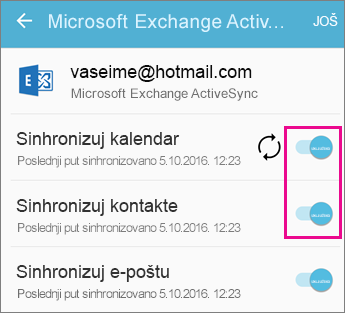
- Morate da imate dobavljača e-pošte koji koristi Microsoft Exchange ActiveSync. Većina uobičajenih dobavljača kao što je Gmail koristi to.
Napomena
Počevši od 1. marta 2026, uređaji koji koriste ActiveSync verzije starije od 16.1 više neće moći da se povežu sa našim uslugama. Za više informacija idite na Exchange Online ActiveSync uređaj Support ažuriranje.
Koju aplikaciju za e-poštu koristite?
Uobičajena pitanja za aplikaciju Outlook:
- Da li mogu da uređujem kontakte u programu Outlook i sinhronizujem ga na svim svojim uređajima? Yes! Pogledajte ovaj članak da biste saznali kako da upravljate kontaktima u aplikaciji Outlook za iOS i Android.
- Da li se događaji iz kalendara sa mog telefona nalaze i u kalendaru aplikacije Outlook? Da bi se događaji iz kalendara sa vašeg uređaja prikazivali u vašem Outlook kalendaru, oni moraju da se dodaju putem naloga koji je sinhronizovan sa programom Outlook. Na primer, ako dodajete događaje u iPhone kalendar, moraćete da ih sinhronizujete sa iCloud nalogom , a zatim dodate iCloud nalog u aplikaciju Outlook. Outlook za iOS i Android takođe podržava vidžete kalendara, koji vam omogućavaju da pristupite Outlook kalendarima na početnom ekranu.
Provera postavki sinhronizacije
Proverite da li je kalendar omogućen za vaš nalog:
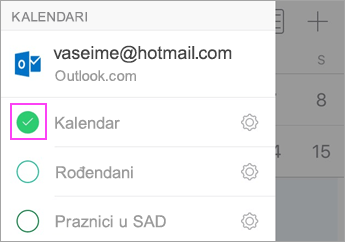
- Idite na ikonu "Kalendar " u aplikaciji Outlook i dodirnite ikonu kalendara (ili avatar) u gornjem levom uglu.
- U okviru naloga e-pošte, uverite se da je svaki kalendar koji želite da sinhronizujete sa programom Outlook označen.
Ako vaša adresa e-pošte nije prikazana na listi, nalog ne podržava sinhronizaciju kalendara. POP i IMAP nalozi ne podržavaju sinhronizaciju kalendara. Da biste sinhronizovali kalendar na svim uređajima, prijavite se za besplatan Microsoft nalog.
Proverite da li je pristup kontaktima dozvoljen za Outlook:
Koraci se mogu razlikovati u zavisnosti od uređaja i operativnih sistema. Ako nemate iOS ili Samsung Android uređaj, koristite ova uputstva kao vodič:
- Za iOS: Otvorite aplikaciju >"Postavke", pomerite se nadole i dodirnite stavku "Aplikacije",>"Outlook>kontakti". Kontakti bi trebalo da budu podešeni na "Potpuni pristup" i osvežavanje aplikacija u pozadini bi trebalo da bude uključeno.
- Za Android: Otvoritepostavke> telefonaAplikacije Outlook>>dozvole> Uverite se da je dozvoljen pristup kontaktima i nalozima.
Zatim otvorite aplikaciju Outlook i idite na Postavke>: Kontakti, Sinhronizovanje> kontakata. Uključite sve naloge sa kojih želite da sinhronizujete kontakte.
Rešavanje problema sa kalendarom i kontaktima u Outlook aplikaciji za mobilne uređaje
U aplikaciji Outlook idite na stavke "Postavke"
 > aplikacije Outlook Dodirnite stavku "Nalozi>" Nalog koji se ne sinhronizuje > Uverite se da nalog nije IMAP ili POP nalog. Tip naloga je naveden na vrhu ekrana.
Ako nalog nije IMAP ili POP, možete pokušati da uspostavite početne vrednosti naloga da biste rešili problem. Dodirnite stavku "Uspostavi početne vrednosti naloga". Proverite da li se vaš nalog sinhronizuje.
Ako to ne uspe, izbrišite i ponovo dodajte svoj nalog e-pošte:
U dodirnite nalog koji se ne sinhronizuje > dodirnite stavku "Izbriši nalog>" Brisanje sa ovog uređaja.
Zatim ponovo dodajte svoj nalog e-pošte u aplikaciji Outlook za Android ili Outlook za iOS.Napomena
Ako vam bude zatraženo da podesite e-poštu kao IMAP ili POP nalog, dobavljač e-pošte ne može da sinhronizuje kalendar i kontakte. Obratite se dobavljaču ili administratoru za pomoć, odnosno razmotrite upisivanje za besplatni Microsoft nalog. Ako vam bude zatraženo da unesete postavke servera, moraćete da nabavite postavke servera od dobavljača.
I dalje ne funkcioniše?
- Na drugom uređaju proverite da kalendar kojem pokušavate da pristupite nije povezan sa POP ili IMAP nalogom.
- Proverite da li ste izabrali odgovarajući kalendar tako što ćete otvoriti kalendar u aplikaciji > Outlook, dodirnuti ikonu kalendara ili avatar u gornjem levom uglu. Kalendar bi trebalo da bude naveden sa znakom potvrde pored svog imena.
Imate problema? Možemo da vam pomognemo.
- Ako imate poslovni ili školski nalog koji koristi Microsoft 365 za preduzeća ili naloge zasnovane na sistemu Exchange, obratite se Microsoft 365 administratoru ili tehničkoj podršci.
- Obratite se Microsoft podršci za pitanja u vezi sa aplikacijom Outlook ili Outlook.com nalozima ili koristite opciju Obratite se podršci u Outlook Mobile klijentu.
Ako vam je i dalje potrebna pomoć oko sinhronizacije kalendara ili kontakata sa mobilnim uređajem, pošaljite nam detaljno pitanje pomoću dolenavedenog polja za komentare kako bismo se ubuduće pozabavili njim. Za najjednostavniji način upravljanja e-poštom, kalendarom i kontaktima preporučujemo aplikaciju za mobilne uređaje Outlook za Android ili Outlook za iOS .