
To Do je aplikacija pametnih lista koja je integrisana sa programom Outlook kako biste mogli da planirate dan i organizujete zadatke na listama. Ako želite da dodelite zadatak nekome drugom, možete da delite listu na kojoj se zadatak nalazi i ta osoba će videti zadatak kada je označite. Na liste zadataka možete da dodate koliko god želite zadataka.
Da biste počeli, otvorite Outlook i izaberite stavku "Zaduženja" 
Kreiranje nove liste zadataka u novom programu Outlook
Pored podrazumevanih i pametnih lista zadataka, možete da pravite i druge liste i upravljate njima kako biste organizovali zadatke.
- U dnu liste zadataka izaberite
 novu listu".
 - Unesite ime za novu listu.
- Pritisnite taster Enter da biste sačuvali novu listu.
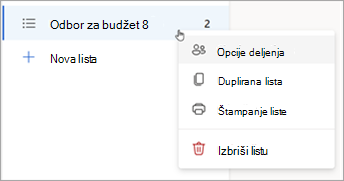
Listu možete da delite, duplirate, štampate ili izbrišete. U koloni liste zadataka pritisnite i držite listu (ili kliknite desnim tasterom miša na nju) da biste videli dostupne opcije. Imajte na umu da ako izbrišete listu, nećete moći da je oporavite.
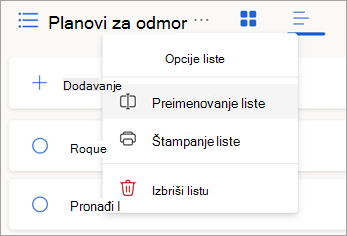
Da biste preimenovali listu, izaberite listu da biste otvorili zadatke i izaberite meni Opcije liste
 .
.
Osnovni podaci o podrazumevanim i pametnim listama u novom programu Outlook
Stranica "Zaduženja" sadrži podrazumevane liste zadataka, kao i opcionalne pametne liste i sve liste zadataka koje napravite. Prikazivanje ili skrivanje listi u postavkama zaduženja .
Pregledate detalje bilo kog zadatka tako što ćete ga izabrati na listi "Moj dan " ili na bilo kojoj listi.
"Moj dan " je pametna lista koja može da vam pomogne da pratite zadatke koje želite da obavite danas. Lista zadataka "Moj dan" se svakodnevno popunjava zadacima kojima je krajnji rok tog dana i koji nisu označeni kao dovršeni. Postojeće zadatke dodajete u "Moj dan" tako što ćete kliknuti desnim tasterom miša na zadatak i odabrati stavku "Dodaj u Moj dan" ili prevući zadatak sa bilo koje druge liste zadataka na listu "Moj dan". Zadaci koji se prikazuju na listi "Moj dan" čuvaju se na prvobitnoj listi.
-
Predlozi su zadaci koje ćete možda želeti da dodate u "Moj dan". Oni obuhvataju zadatke čiji je rok danas ili u budućnosti, čiji je rok prekoračen ili su prethodno premešteni na listu "Moj dan", ali nisu dovršeni, kao i one na kojima bi trebalo da počnete da radite. Da biste videli predložene zadatke, idite na listu Moj dan, a zatim izaberite stavku "Predlozi"
 . Dodajte bilo koji zadatak u "Moj dan" tako što ćete izabrati stavku + Dodaj u "Moj dan " pored zadatka.
Izaberite "Zatvori
. Dodajte bilo koji zadatak u "Moj dan" tako što ćete izabrati stavku + Dodaj u "Moj dan " pored zadatka.
Izaberite "Zatvori da biste isključili okno "Predlozi".
-
Predlozi su zadaci koje ćete možda želeti da dodate u "Moj dan". Oni obuhvataju zadatke čiji je rok danas ili u budućnosti, čiji je rok prekoračen ili su prethodno premešteni na listu "Moj dan", ali nisu dovršeni, kao i one na kojima bi trebalo da počnete da radite. Da biste videli predložene zadatke, idite na listu Moj dan, a zatim izaberite stavku "Predlozi"
Važno je pametna lista koja uključuje zadatke koje ste označili kao važne. Važnost zadatka možete da uključite ili isključite tako što ćete izabrati stavku "Označi zadatak kao važan/ukloni važnost"
 .
. Planirano je pametna lista koja uključuje zadatke sa podsetnicima ili krajnjim rokovima, a nisu označeni kao dovršeni. Zadaci koje napravite sa podsetnikom ili krajnjim rokom automatski se pojavljuju na ovoj listi. Jedini način da dodate zadatke na ovu listu jeste da dodelite podsetnik ili krajnji rok postojećem zadatku.
Sve je pametna lista koja prikazuje sve zadatke koji nisu označeni kao dovršeni.
Dovršeni je pametna lista koja prikazuje zadatke koje ste označili kao dovršene.
Dodeljeno meni je pametna lista koja prikazuje sve zadatke koji su vam dodeljeni u aplikaciji Planner.
"Zadaci " je podrazumevana lista na kojoj se skladište novi zadaci.
E-pošta označena zastavicom je opcionalna lista. Kada je uključena, poruke koje ste označili zastavicom u aplikaciji "Pošta" kopiraju se na listu e-pošte označene zastavicom kao zadaci. Listu e-pošte označenu zastavicom možete da uključite ili isključite u postavkama
> zaduženja:Povezane aplikacije. Lista e-pošte označene zastavicom dostupna je samo na nalozima koje hostuje Microsoft, kao što su nalozi koji se završavaju na Outlook.com, Hotmail.com ili Live.com, ili na prilagođenim domenima koje hostuje Microsoft.
Savet
Ako niste spremni da započnete zadatak čiji je krajnji rok u budućnosti, možete da postavite podsetnik na dan kada ćete biti spremni da počnete da radite na njemu. Da biste dodali podsetnik, izaberite zadatak, a zatim izaberite Podseti me . Saznajte više u članku Upravljanje zadacima pomoću zadataka u usluzi To Do programu Outlook.
Premeštanje zadataka između lista u novom programu Outlook
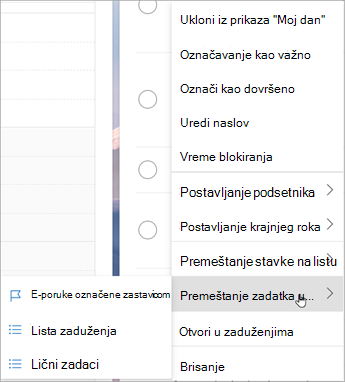
Zadatak možete da premestite na novu listu, bez obzira na to gde se nalazite u programu Outlook. Ako ne vidite zadatke, kliknite na ikonu "Moj dan"  " na traci za navigaciju.
Pritisnite i držite (ili kliknite desnim tasterom miša na njega) da biste pristupili kontekstualnom meniju.
Izaberite stavku "Premesti zadatke u...
Odaberite listu na koju želite da premestite zadatak.
Deljenje liste zadataka u novom programu Outlook
Deljenje lista olakšava dodeljivanje zadataka drugim osobama. Ne možete da delite pojedinačne zadatke, ali možete da delite liste zadataka koje napravite. Odatle možete da dodelite zadatak osobi sa kojom ste podelili listu. Deljene liste možete da prepoznate po ikoni "Deljeno"  .
.
Idite u Logotip
Pritisnite i držite (ili kliknite desnim tasterom miša) listu zadataka koju želite da delite i izaberite stavku "Deli listu".
Izaberite stavku "Kreiraj vezu poziva".
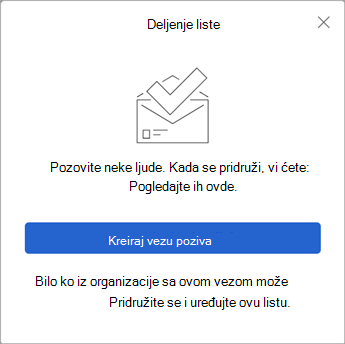
Izaberite stavku "Kopiraj vezu".
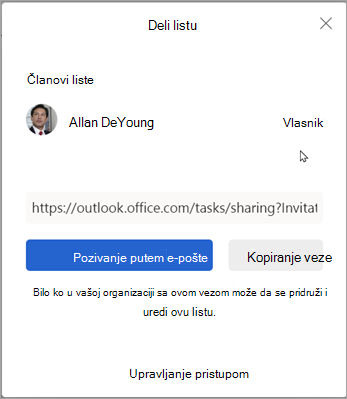
Izaberite stavku "Pozovi putem e-pošte" da biste kreirali novu Outlook poruku sa pozivnom vezom ili "Kopiraj vezu" da biste je nalepili i delili na druge načine.
Napomena
Vezu možete da pošaljete svima, ali samo osobe koje imaju Microsoft nalog mogu da se povežu sa deljenom listom.
Kada podelite listu zadataka, možete da je pritisnete i držite (ili kliknete desnim tasterom miša na nju) i izaberete opcije deljenja da biste ponovo dobili vezu za poziv. Izaberite stavku "Opcije deljenja", a zatim "Još opcija" da biste zaustavili deljenje liste ili da biste sprečili pridruživanje listi ili sprečili pridruživanje osoba koje se još nisu pridružile listi.
Ograničite pristup ovoj listi: Ako uključite ovaj preklopnik, veza za poziv više neće funkcionisati i niko drugi neće moći da se pridruži toj listi. Ako odlučite da dozvolite pristup u budućnosti, biće kreirana nova veza.
Takođe pogledajte
Pravljenje zadataka pomoću zadataka u usluzi To Do programu Outlook
Korišćenje dugmeta "Moj dan" sa zaduženjima u programu Outlook
Upravljanje zadanicima pomoću zadataka pomoću zadataka u usluzi To Do programu Outlook
Prevlačenje zadatka u kalendar pomoću zadataka u programu Outlook
Prevlačenje poruke radi kreiranja zadatka pomoću zadataka u usluzi To Do programu Outlook