
U novim programima Outlook, My Day i Calendar i To Do prikazuju predstojeće događaje i zadatke u kalendaru bilo gde u programu Outlook, uključujući aplikacije "Pošta", "Calendar i People. Slično traci To-Do u klasičnom programu Outlook, okno "Moj dan " nudi različite opcije za prilagođavanje prikaza, kao i brzi pristup za dodavanje novog događaja i dodavanje zadatka, gde god da se nalazite.
Prikaz događaja i zadataka iz kalendara pomoću prikaza "Moj dan" u novom programu Outlook
Napomena
Moj dan se čisti u ponoć svake noći. Zadaci koji se prikazuju na listi "Moj dan" skladište se na drugim listama zadataka, tako da se ne brišu kada se "Moj dan" isprazni.
Otvori Moj dan
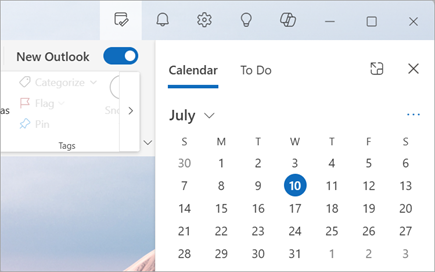
"Moj dan" možete otvoriti sa bilo kog mesta u novom programu Outlook, na primer iz pošte, kalendara, osoba ili grupa. Izaberite ikonu "Moj dan" " na vrhu stranice.

Prikaz predstojećih događaja iz kalendara u oknu "Moj dan"
Izaberite ikonu "Moj dan",
", da biste prikazali karticu "Calendar i predstojeće događaje.Izaberite događaj za više detalja. Izaberite dugme "Nazad" da biste se vratili na karticu Calendar. Takođe možete da izaberete Prikaži ceo događaj u novom prozoru da biste prikazali ili promenili sve detalje događaja.

Da biste napravili novi događaj, izaberite stavku "Novi događaj".
Da biste promenili dan gledanja, izaberite datum na vrhu table.
Promena, prikaz i prikaz dodatnih kalendara na kartici Calendar
Na kartici Calendar u prikazu "Moj dan" izaberite stavku "Prebacivanje između prikaza
 dnevnog reda" i prikaza dana. Ovde možete i da izaberete dodatne kalendare za prikaz u oknu "Moj dan ".
Pridružite se Teams sastanku bez prebacivanja u Calendar.

Nema potrebe da se prebacujete na kalendar da biste se pridružili sastancima na mreži. Sa Calendar zakačenim na traku za To-Do, pridružite se bilo kom Teams sastanku samo jednim klikom tako što ćete izabrati Pridruži se na mreži.
Prikaz zadataka pomoću zaduženja u oknu "Moj dan"
Izaberite ikonu "Moj dan",
", da biste prikazali kartice "Calendar" i "To Do". Ako se kalendar pojavi prvi, izaberite karticu "Obaveze " da biste prikazali zadatke.Izaberite
 stavku "Dodaj zadatak" da biste kreirali novi zadatak. Unesite ime zadatka, pritisnite taster Enter ili Return ili izaberite stavku "Dodaj".
Da biste zadatak označili kao važan, izaberite stavku " Obeleži kao važan
 ".
".Da biste zadatak označili kao dovršen, izaberite stavku "Označi kao dovršen"
 .
.Možete da promenite redosled zadataka u oknu "Moj dan". Izaberite tačke pored stavke "Označi kao dovršeno", a zatim prevucite zadatak nagore ili nadole na listi.

Da biste uredili detalje zadataka, izaberite stavku "Otvori rad" ili"Upravljaj svim zadacima " da biste otvorili zaduženja u okviru novog programa Outlook.

Savet
Da biste napravili događaj kalendara za zadatak, otvorite Outlook kalendar i prevucite zadatak iz okna "Zaduženja " u kalendar. Kada je pošta otvorena, možete i da prevučete e-poruku u okno zaduženja da biste napravili novi zadatak.
Takođe pogledajte
Pravljenje zadataka pomoću zadataka u usluzi To Do programu Outlook
Upravljanje zadanicima pomoću zadataka pomoću zadataka u usluzi To Do programu Outlook
Prevlačenje zadatka u kalendar pomoću zadataka u programu Outlook
Prevlačenje poruke radi kreiranja zadatka pomoću zadataka u usluzi To Do programu Outlook
Kreiranje listi zadataka i upravljanje njima pomoću zadataka u usluzi To Do programu Outlook