
E-poruke možete da izbrišete Outlook.com jednu po jednu, po nekoliko zajedno ili sve odjednom. Ne brinite – izbrisanu e-poštu uvek možete da vratite ako napravite grešku.
Da biste izbrisali e-poruku na Outlook.com
- U prijemnom poštanskom sandučetu izaberite neku poruku koju želite da izbrišete.
- Iznad okna za čitanje izaberite stavku "Izbriši
 ".
".
Ako koristite mobilni pregledač, brzo prevucite nalevo na poruci da biste je izbrisali.
Da biste izbrisali sve e-poruke u Outlook.com
Idite u fasciklu koju želite da ispraznite
Potvrdite izbor u polju za potvrdu iznad liste poruka.
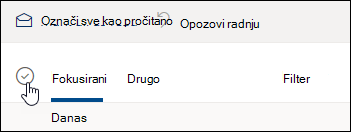
U oknu za čitanje izaberite stavku "Isprazni fasciklu". Sva e-pošte se premešta u fasciklu Izbrisane stavke.
Napomena
Ako ste izabrali fokusirano prijemno sanduče, moraćete zasebno da ispraznite prijemno sanduče "Fokusirano" i "Ostalo".
Ako koristite mobilni pregledač, pritisnite i držite poruku da biste je izabrali, dodirnite stavku " Izaberi sve" u vrhu ekrana i izaberite ikonu "Korpa za otpatke" da biste izbrisali sve izabrane poruke.
Pražnjenje Outlook.com izbrisanih stavki
Da biste očistili fasciklu "Izbrisane stavke":
Otvorite fasciklu "Izbrisane stavke ".
Iznad liste poruka, izaberite stavku "Isprazni fasciklu".
Savet
- Ako ste izbrisali mnogo e-poruka, uklanjanje tih stavki može da potraje. Ostavite prozor pregledača otvoren dok se brisanje odvija.
- Ako i dalje ne uspe da se izbriše ispravno, izaberite manju grupu za brisanje.
- Ako se izbrisane e-poruke vraćaju, to može biti zbog toga što ste nedavno izbrisali mnogo e-pošte. Pokušajte ponovo kasnije.
Trajno brisanje poruka iz Outlook.com
Kada izbrišete e-poruku, ona se premešta u skladište stavki koje mogu da se oporave . Da biste trajno izbrisali sve izbrisane stavke , morate da očistite i sve stavke koje mogu da se oporave.
Upozorenje
Stavke uklonjene iz stavki koje mogu da se oporave trajno se brišu i nije ih moguće vratiti.
- U okviru "Fascikle" izaberite stavku "Izbrisane stavke".
- Na vrhu liste poruka, izaberite stavku Oporavi stavke koje su izbrisane iz ove fascikle.
- Izaberite stavku "Isprazni fasciklu".
Otkažite pretplatu na biltene i promocije
Ako želite da prestanete da primate biltene ili promocije, možete da otkažete pretplatu koristeći Outlook.com.
U prijemnom sandučetu izaberite bilten ili promotivnu e-poruku.
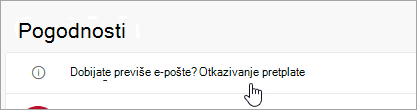
Na vrhu okna za čitanje izaberite opciju "Otkaži pretplatu".
I dalje vam je potrebna pomoć?

|
Da biste dobili podršku u Outlook.com, dodirnite ili kliknite ovde ili izaberite stavku "Pomoć" na traci sa menijima i unesite upit. Ako putem samopomoći ne rešite problem, pomerite se nadole do stavke I dalje vam je potrebna pomoć? i izaberite opciju Da. Ako gorenavedeni koraci ne rade ili ako ne možete da se prijavite, dodirnite ili kliknite ovde. |
|---|---|

|
Za drugu pomoć u vezi sa Microsoft nalogom i pretplatama posetite Nalog & pomoć za naplatu. |

|
Da biste pronašli pomoć i rešili probleme sa drugim Microsoft proizvodima i uslugama, unesite problem ovde. |

|
Postavljajte pitanja, pratite diskusije i delite svoje znanje u zajednici Outlook.com. |