Kada slučajno izbrišete Outlook stavke, kao što su e-poruke, zakazane obaveze kalendara, kontakti ili zadaci, često možete da ih oporavite ako se nalaze u fasciklama Izbrisane stavke ili Neželjena e-pošta. U nekim slučajevima, čak možete oporaviti stavke i nakon što se fascikla „Izbrisane stavke“ isprazni.
Prvo mesto gde treba da potražite izbrisanu stavku, na primer e-poruku, zakazanu obavezu kalendara, kontakt ili zadatak, jeste fascikla "Izbrisane stavke". Ako nije tamo, možda ćete i dalje moći da ga oporavite, u zavisnosti od tipa programa Outlook koji koristite.
Izaberite opciju kartice ispod za verziju programa Outlook koju koristite.
Koju verziju programa Outlook imam?
Napomena
Ako koraci ispod ove kartice "Novi Outlook " ne funkcionišu, možda još uvek ne koristite novi Outlook za Windows. Izaberite karticu Klasični Outlook i pratite ove korake umesto toga.
Vraćanje stavki iz fascikli "Izbrisane stavke" ili "Neželjena pošta" u novom programu Outlook
- Izaberite fasciklu "Izbrisane stavke " ili " Neželjena e-pošta ". Ako su fascikle skrivene, izaberite dugme "Prikaži okno za navigaciju "
 .
.
- Izaberite stavku ili stavke koje želite da vratite u prethodno stanje tako što ćete zadržati pokazivač iznad stavke i potvrditi izbor u polju za potvrdu pored nje.
- Na kartici "Početak" na traci izaberite stavku "Premesti". Odaberite fasciklu sa liste ili izaberite stavku Izaberite drugu fasciklu, a zatim odaberite lokaciju sa kompletne liste fascikli. Takođe možete da prevlačite poruke u druge fascikle ili da kliknete desnim tasterom miša i izaberete stavku "Vrati u prethodno stanje".
Oporavak stavke koja se više ne nalazi u fascikli "Izbrisane stavke" u novom programu Outlook
Ako ne možete da pronađete stavku u fascikli "Izbrisane stavke", sledeće mesto gde treba da pogledate jeste fascikla "Stavke koje mogu da se oporave ".
- Izaberite fasciklu "Izbrisane stavke ".
- Na vrhu liste poruka, pored stavke "Oporavi stavke izbrisane iz ove fascikle" kliknite na dugme " Oporavi ".
- Zadržite pokazivač iznad stavke i potvrdite izbor u polju pored nje.
Izaberite stavku "Vrati u prethodno stanje" sa trake "Početak".
- Kada završite sa izborom stavki za vraćanje u prethodno stanje, izaberite stavku Vrati se na izbrisane stavke.
Savet
Možete da izaberete više stavki ili potvrdite izbor u polju za potvrdu pored stavki koje mogu da se oporave da biste izabrali sve poruke. Izaberite stavku "Vrati u prethodno stanje".
Pogledajte ovaj video da biste oporavili stavke iz fascikle "Stavke koje mogu da se oporave ".
Imate problema pri reprodukovanju video zapisa?
Gledajte na YouTube-u.
Vođena podrška u pregledaču može da pruži digitalna rešenja za probleme sa sistemom Office
Oporavak stavki iz fascikli "Izbrisane stavke" ili "Neželjena pošta" u klasičnom programu Outlook
Izaberite fasciklu "Izbrisane stavke " ili " Neželjena e-pošta ".
Izaberite stavke koje želite da vratite.
Izaberite i držite stavku (ili kliknite desnim tasterom miša na nju) i izaberite stavku "Premesti", a zatim izaberite fasciklu u koju želite da je premestite.
Možete i da izaberete stavku i na kartici Početak na traci izaberete stavku "Premesti". Odaberite fasciklu sa liste ili izaberite stavku "Premesti u drugu fasciklu", a zatim odaberite lokaciju sa kompletne liste fascikli. Poruke možete da prevlačite i u druge fascikle.

Oporavak stavke koja se više ne nalazi u fascikli "Izbrisane stavke" u klasičnom programu Outlook
Ako ne možete da pronađete stavku u fascikli "Izbrisane stavke ", sledeće mesto gde treba da pogledate jeste fascikla "Stavke koje mogu da se oporave ". Ovo je skrivena fascikla i ona predstavlja mesto gde se stavke premeštaju kada uradite neku od sledećih stvari:
- Izbrišete stavku iz fascikle "Izbrisane stavke ".
- Ispraznite fasciklu " Izbrisane stavke ".
- Trajno izbrišite stavku iz prijemnog sandučeta ili iz druge fascikle tako što ćete je izabrati i pritisnuti kombinaciju tastera Shift+Delete.
Pogledajte ovaj video ili pratite korake u ovom odeljku da biste oporavili stavke iz fascikle "Stavke koje mogu da se oporave ".
Uverite se da ste na mreži i povezani sa serverom pošte.
U klasičnom programu Outlook idite na listu fascikli e-pošte, a zatim izaberite stavku "Izbrisane stavke".
Važno
Ako ne vidite fasciklu "Izbrisane stavke ", već umesto nje vidite fasciklu "Korpa za otpatke ", vaš nalog ne podržava oporavak stavke koja se više ne nalazi u fascikli "Izbrisane stavke ".
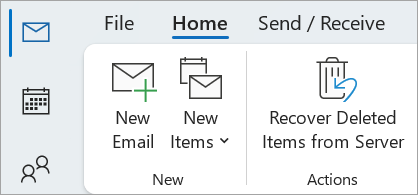
On the Home tab, select Recover Deleted Items from Server.
Važno
Ako u meniju ne postoji komanda " Oporavi izbrisane stavke ", vaš nalog ne podržava oporavak stavke koja se više ne nalazi u fascikli "Izbrisane stavke ".
Izaberite stavke koje želite da spasete, izaberite "Vrati izabrane stavke u prethodno stanje", a zatim kliknite na dugme "U redu".
Ako niste uspeli da pronađete izbrisanu stavku u prozoru " Oporavak izbrisanih stavki ", obratite se administratoru sistema.
Oporavak izbrisanih fascikli u klasičnom programu Outlook
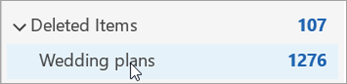
Izbrisanu fasciklu (zajedno sa svim njenim porukama) možete oporaviti ako se ona i dalje nalazi u fascikli "Izbrisane stavke". Da biste oporavili fasciklu, izaberite stavku "Razvij" da biste razvili fasciklu "Izbrisane stavke". Pronađite fasciklu i izaberite je, držite i prevucite da biste je vratili na odgovarajuću lokaciju na listi fascikli.
Napomena
Ne možete da oporavite fasciklu koja je trajno izbrisana. Međutim, možete da koristite korake u ovoj temi da biste oporavili poruke iz fascikle koju ste izbrisali.
Stavke vraćene u prethodno stanje iz stavki koje mogu da se oporave odlaze u fasciklu "Izbrisane stavke"
Kada oporavite stavke iz fascikle " Stavke koje mogu da se oporave ", one se premeštaju u fasciklu "Izbrisane stavke ". Kada oporavite stavku, moći ćete da je pronađete u fascikli "Izbrisane stavke ", a zatim možete da je premestite u neku drugu fasciklu.
Saveti i rešavanje problema
Da biste pronašli određenu stavku u prozoru " Oporavak izbrisanih stavki ", izaberite zaglavlje kolone "Tema", "Izbrisano" ili "Od " da biste sortirali stavke po toj koloni.
Imajte u vidu da datum "Izbrisano" navodi kada su stavke trajno izbrisane (pomoću kombinacije tastera Shift+Delete ) ili kada su uklonjene iz fascikle "Izbrisane stavke ".
Sve stavke u fascikli "Stavke koje mogu da se oporave" – uključujući kontakte, kalendarske stavke i zadatke – predstavljene su istom ikonom koverte.
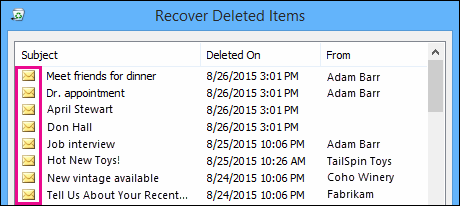
Ako tražite kontakt, sortirajte po koloni " Tema ", a zatim potražite ime osobe. Možete da sortirate i po koloni " Od " da biste tražili prazne unose. To je zato što kontakti nemaju polje "Od ".
Ako tražite zakazanu obavezu kalendara ili zadatak, sortirajte po koloni " Od ", a zatim potražite svoje ime.
Da biste oporavili više stavki, držite pritisnut taster CTRL dok birate stavke, a zatim izaberite stavku "Oporavi izabrane stavke". Možete i da oporavite više susednih stavki tako što ćete izabrati prvu stavku, držati pritisnut taster Shift , a zatim izabrati poslednju stavku koju želite da oporavite.
Administrator je možda naveo koliko dugo su stavke u fascikli "Stavke koje mogu da se oporave" dostupne za oporavak. Na primer, možda postoje smernice koje brišu sve što se u fascikli "Izbrisane stavke" nalazi 30 dana i druge smernice koje vam omogućavaju da u narednih 14 dana oporavite stavke iz fascikle "Stavke koje mogu da se oporave".
Nakon isteka perioda oporavka, administrator će možda i dalje moći da oporavi stavku. Ako ne možete da pronađete stavku u fascikli "Stavke koje mogu da se oporave", pitajte administratora da li se ona može oporaviti. Ako niko od vas ne može da pronađe stavku, ona je verovatno trajno izbrisana iz poštanskog sandučeta i ne može da se oporavi.
Kada izbrišete više Outlook stavki, možete da ih vidite na listi u fascikli "Izbrisane stavke ". Ako morate da oporavite stavke, možete ih vratiti samo u sledeće fascikle.
| Stavka |
Fascikla |
| Pozivi za sastanak (IPM. Schedule.Meeting.Request) |
Kalendar |
| Zakazane obaveze (IPM. Stavke zakazane obaveze) |
Kalendar |
| E-poruke (IPM. Napomena) |
Pošta |
| Kontakti (IPM. Kontakt) |
Kontakti |
Svaka od ovih fascikli predstavlja određenu klasu poruka. Kada izaberete više stavki, a zatim počnete da ih premeštate, Outlook kreira novu Outlook stavku koja je specifična za klasu poruka odredišne fascikle. Sve izabrane stavke koje premeštate se dodeljuju novoj stavci.
Napomena
- E-pošta se automatski briše iz fascikle "Izbrisane stavke" posle 30 dana.
- Stavke uklonjene iz fascikle „Izbrisane stavke“ mogu se spasiti u roku od 30 dana.
- Neželjena e-pošta se zadržava 30 dana pre nego što se automatski izbriše.
- Imena fascikli e-pošte su ista, ali hiperveze fascikli navedene ispod neće funkcionisati ako se prijavite pomoću poslovnog ili školskog naloga.
- U Outlook na vebu ili Outlook.com izaberite fasciklu "Izbrisane stavke" ili "Neželjena e-pošta". Ako su fascikle skrivene, izaberite dugme "Prikaži okno za navigaciju " .
- Izaberite stavke koje želite da oporavite tako što ćete zadržati pokazivač iznad stavke i potvrditi izbor u polju za potvrdu pored nje. Ako ne vidite polje za potvrdu, izaberite i držite poruku (ili kliknite desnim tasterom miša na nju), a zatim izaberite stavku Premesti>prijemno poštansko sanduče ili odaberite neku drugu fasciklu.
- Na kartici "Početak" na traci izaberite stavku "Premesti". Odaberite fasciklu sa liste ili izaberite stavku Izaberite drugu fasciklu, a zatim odaberite lokaciju sa kompletne liste fascikli. Poruke možete da prevlačite i u druge fascikle.
Vraćanje stavki iz neželjene e-pošte u prethodno stanje
Ponekad se u fascikli "Neželjena e-pošta" pojavljuju poruke koje nisu neželjene. Dobra je praksa da redovno proveravate neželjenu e-poštu jer će se neželjena e-pošta trajno izbrisati za 30 dana u Outlook.com i Outlook na vebu.
Vraćanje e-pošte u prethodno stanje iz fascikle "Neželjena e-pošta"
- Da biste vratili u prethodno stanje iz fascikle "Neželjena e-pošta,izaberite poruku koju želite da oporavite. Na traci izaberite stavku "Prijavi>nije neželjeno". Outlook će vas pitati da li želite da prijavite pošiljaoca kao pošiljaoca kao "nije neželjena".

Oporavljanje e-pošte koja je uklonjena iz fascikle "Izbrisane stavke"I
Ako ne možete da pronađete stavku u fascikli „Izbrisane stavke“, sledeće mesto gde treba da pogledate jeste fascikla „Stavke koje mogu da se oporave“.
Napomena
- Ne možete da pristupite fascikli " Stavke koje mogu da se oporave " ako koristite mobilni pregledač. Da biste pristupili fascikli "Stavke koje mogu da se oporave", koristite PC ili Mac računar.
- Ako ne vidite izbrisane poruke koje želite da spasete, one su verovatno trajno uklonjene iz fascikle "Izbrisane stavke" ili fascikle „Neželjena e-pošta“. Ne preporučujemo da koristite bilo koju od ovih fascikli za skladištenje poruka. Ako želite da uskladištite poruke u fasciklama osim prijemnog poštanskog sandučeta, pogledajte članak rad sa fasciklama poruka.
U levom oknu Outlook na vebu ili Outlook.com izaberite fasciklu "Izbrisane stavke".
Na vrhu liste poruka, pored stavke "Oporavi stavke izbrisane iz ove fascikle" kliknite na dugme " Oporavi ".
Izaberite stavke koje želite da spasete i izaberite Vraćanje u prethodno stanje.
Napomena
- Možete da izaberete sve ako su sve poruke vidljive. Ovo je da biste sprečili slučajne radnje na porukama koje ne vidite.
- Ctrl+Click bira pojedinačne poruke, Shift+Click bira sve između dva klika.
Gde odlaze oporavljene stavke?
Stavke koje ste izabrali da budu oporavljene će biti vraćene u njihove prvobitne fascikle kada je to moguće. Ako originalna fascikla više ne postoji, stavke će biti vraćene u prethodno stanje na sledeći način:
- Poruke idu u prijemno sanduče.
- Kalendarske stavke idu u kalendar.
- Kontakti idu u fasciklu „Kontakti“.
- Zadaci idu u fasciklu „Zadaci“.
Sprečite Outlook da prazni fasciklu "izbrisane stavke" svaki put kada se odjavite
Outlook može da isprazni fasciklu "Izbrisane stavke " svaki put kada se odjavite. Da biste promenili ovo:
- Na vrhu stranice izaberite stavku " Postavke
 ".
".
-
Izaberite "Rukovanje porukama".
- U okviru Prilikom odjavljivanja, opozovite izbor u polju pored stavke Isprazni moju fasciklu „Izbrisane stavke“.
Pogledajte ovaj video da biste oporavili stavke.
Imate problema pri reprodukovanju video zapisa?
Gledajte na YouTube-u.
I dalje vam je potrebna pomoć?

|
Da biste dobili podršku u Outlook.com, dodirnite ili kliknite ovde ili izaberite stavku "Pomoć" na traci sa menijima i unesite upit. Ako putem samopomoći ne rešite problem, pomerite se nadole do stavke I dalje vam je potrebna pomoć? i izaberite opciju Da.
Ako gorenavedeni koraci ne rade ili ako ne možete da se prijavite, dodirnite ili kliknite ovde. |

|
Za drugu pomoć u vezi sa Microsoft nalogom i pretplatama posetite Nalog & pomoć za naplatu. |

|
Da biste pronašli pomoć i rešili probleme sa drugim Microsoft proizvodima i uslugama, unesite problem ovde. |

|
Postavljajte pitanja, pratite diskusije i delite svoje znanje u zajednici Outlook.com. |
Povezani članci
Prikaz odbijenog sastanka u kalendaru
Vraćanje ili oporavak izbrisanog kontakta u programu Outlook
Brisanje sadržaja fascikle "Izbrisane stavke" u programu Outlook
Vraćanje izbrisanih kontakata u programu Outlook
