
Profil sadrži informacije o konfiguraciji za naloge e-pošte, datoteke sa podacima i informacije o tome gde se čuvaju stavke e-pošte. Možete da promenite naloge koji se nalaze, njihove postavke i opcije skladištenja podataka za svaki profil.
Uređivanje profila pomoću programa Outlook za računare
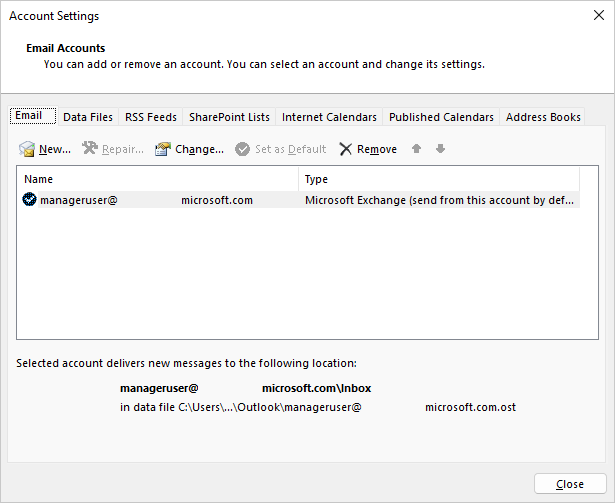
Dve željene opcije za izmenu profila jesu korišćenje ugrađenog Upravljača nalogom i birača profila. Da biste izmenili trenutni Outlook profil, koristite Menadžer naloga.
Da biste pristupili menadžeru naloga:
Otvorite Outlook za računare.
Izaberite stavku "Datoteka", a zatim "Postavke naloga".
Da biste koristili birač profila:
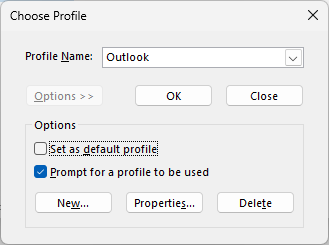
Držite pritisnut taster Shift dok pokrećete Outlook.
Savet
Takođe možete da koristite neku od ovih alternativnih opcija za pristup biraču profila:
- Koristeći prekidač na komandnoj liniji, kliknite desnim tasterom miša na dugme Windows Start i izaberite stavku "Pokreni". U dijalogu "Pokretanje" otkucajte: Outlook.exe /profiles i pritisnite taster Enter.
- Dok je Outlook pokrenut, izaberitestavku "Postavke naloga>datoteke>"Promena profila. Outlook će se ponovo pokrenuti.
U dijalogu "Birač profila" izaberite stavku "Opcije".

Možete da otvorite drugi profil, a zatim da koristite Upravljač naloga. Odnosno možete da izaberete ime profila i izaberete svojstva direktno iz birača profila.
Uređivanje profila pomoću apleta "Pošta" u Kontrolna tabla
Možete da koristite ikonu "Pošta" na Kontrolna tabla da biste otvorili aplet pošte i konfigurisali Outlook profile e-pošte. Ikona Pošta se neće pojaviti ukoliko Outlook nije instaliran i otvoren bar jednom. Aplet pošte ne može da se koristi za dodavanje naloga ili profila za Microsoft 365, Outlook.com ili drugih naloga e-pošte koji zahtevaju modernu potvrdu identiteta, kao što je Gmail.
Izađite iz programa Outlook.
Na Kontrolna tabla izaberite stavku "Pošta".

Gde se Pošta nalazi na kontrolnoj tabli?
Pošta se prikazuje na različitim lokacijama na Kontrolna tabla, u zavisnosti od verzije operativnog sistema Microsoft Windows, izabranog prikaza Kontrolna tabla i toga da li je instalirana 32-bitna ili 64-bitna verzija operativnog sistema ili programa Outlook.
Najlakši način da pronađete Poštu jeste da otvorite kontrolnu tablu u operativnom sistemu Windows, a da zatim u polju za Pretraga na vrhu prozora otkucate Pošta.
Napomena
Ikona Pošta pojavljuje se nakon prvog pokretanja programa Outlook.
Uradite nešto od sledećeg:
- Da biste dodali drugi nalog e-pošte, izaberite stavku "Nalozi e-pošte".
- Da biste promenili opcije skladištenja podataka u programu Outlook, izaberite stavku Data Files.
- Da biste videli listu trenutnih profila, izaberite stavku "Prikaži profile".
Takođe pogledajte
Pregled profila e-pošte u programu Outlook