
Ovo su glavni problemi na koje klijenti nailaze kada uvoze .pst datoteku u Outlook.
Poruka o grešci: "Nemate dozvolu za pristup datoteci"
Ako ste .pst datoteku sačuvali na CD-ROM-u, dobićete ovu poruku. Kopirajte .pst datoteku na računar, USB fleš disk ili na drugu lokaciju. Zatim kliknite desnim tasterom miša na .pst datoteku, odaberite stavku "Svojstva" i opozovite izbor u polju za potvrdu "Samo za čitanje ". Sada probajte da uvezete .pst datoteku. Više informacija potražite u ovom članku baze znanja
Ovaj tip greške može da se javi i ako ste se prebacili sa prijavljivanja na računar pomoću lokalnog naloga na Microsoft nalog dok je .pst datoteka bila u upotrebi. Da biste to popravili: kliknite desnim tasterom miša na .pst datoteku, odaberite stavku "Svojstva>bezbednosti>"Uređivanje>" Odaberite svoj Microsoft nalog i odaberite stavku "Puna kontrola". Sada ponovo pokrenite Outlook.
Poruka o grešci: "Izvorna i odredišna fascikla za ovu operaciju ne mogu biti iste"
Da biste rešili ovaj problem, ponovo pokrenite proces uvoza. Kada stignete do sledećeg dijaloga, odaberite stavku "Uvezi stavke u trenutnu fasciklu".

Poruka o grešci: "Nije moguće dovršiti operaciju jer je dobavljač usluga ne podržava"
To znači da poštansko sanduče u koje pokušavate da uvezete treba da bude konfigurisano kao IMAP poštansko sanduče. Ovo je često slučaj sa Outlook.com nalozima. Evo kako da konfigurišete nalog za korišćenje IMAP-a:
Prvo, uklonite nalog e-pošte iz programa Outlook na računaru. Na primer, ako imate više naloga u programu Outlook 2010, možete da kliknete desnim tasterom miša na izabrani nalog i odaberete stavku "Ukloni" da biste ga uklonili iz programa Outlook. Ako je to jedini nalog koji je trenutno u programu Outlook, odaberite stavku "Postavke >> naloga datoteke" Uklanjanje postavki > naloga.
Sada, vratite nalog u Outlook na računaru, ali ovog puta ćete ga podesiti kao IMAP nalog:
U vrhu programa Outlook na računaru odaberite stavku "Datoteka".

Odaberite stavku "Dodaj nalog".
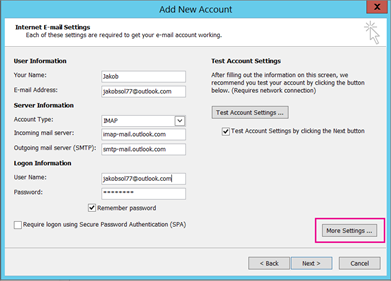
Otkucajte ime naloga (primer: Jakob), e-adresu (primer: jakob77@outlook.com) i lozinku koje koristite za prijavljivanje na nalog e-pošte na veb lokaciji. Odaberite "Ručno konfiguriši postavke servera" ili dodatne tipove usluga. Izaberite stavku Dalje.

Odaberite stavku Internet e-pošta.

Unesite ove postavke:
- Tip naloga: IMAP
- Server dolazne pošte: outlook.office365.com
- Server odlazne pošte (SMTP): smtp-mail.outlook.com
- Korisničko ime: youralias@outlook.com (ili koja god da je vaša adresa e-pošte).
- Lozinka: Otkucajte lozinku koju koristite da se prijavite u e-poštu, na primer na Outlook.com veb sajtu. Ako imate omogućenu potvrdu identiteta Two-Step, nabavite lozinku za aplikaciju.
- Odaberite stavku "Još postavki".
Izaberite karticu "Server odlazne pošte" i odaberite stavku "Za moj server odlazne pošte potrebna je potvrda identiteta".

Izaberite karticu "Napredno ", a zatim unesite ove postavke:
- Server dolazne pošte (IMAP): 993
- Koristi sledeći tip šifrovane veze: SSL
- Server odlazne pošte (SMTP): 587
- Koristi sledeći tip šifrovane veze: TLS

Odaberite stavku U redu.
Odaberite stavku "Dalje" da biste testirali postavke. Napomena: najčešći razlog zbog kojeg veza ne funkcioniše je greška u kucanju e-pošte ili lozinke. Outlook ne identifikuje grešku u kucanju kao uzrok, pa ako veza ne funkcioniše, proverite da li ima grešaka u kucanju.
Sada bi trebalo da budete spremni da uvezete .pst datoteku u nalog e-pošte.
Uvezene su moje e-poruke, ali ne i kontakti ili stavke kalendara. Kako da to popravim?
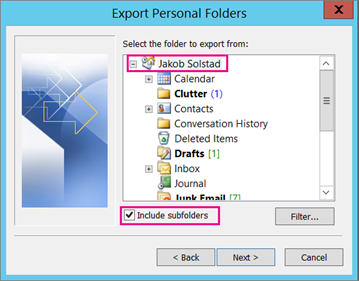
Najverovatniji uzrok je što kontakti i kalendar nisu izvezeni u .pst datoteku. Pokušajte da izvezete informacije u drugu .pst datoteku. Kada stignete do sledećeg dijaloga, uverite se da je potvrđen izbor u polju za potvrdu " Uključi potfascikle ". Na taj način se izvoze i kontakti i kalendar.
Vratio/la sam kontakte u prethodno stanje iz rezervne kopije .pst kopije. Da li su kontakti vraćeni u prethodno stanje u Outlook .ost datoteci ili u .pst datiranoj datoteci?
Kontakti vraćeni u prethodno stanje nalaze se na oba mesta: u vanmrežnom kešu (.ost) i na .pst datiranoj datoteci. Kada ste uvezli kontakte iz rezervne kopije .pst datoteke, napravljena je kopija kontakata i oni su deponovani u odgovarajućoj datoteci sa kontaktima. Ako želite, rezervnu kopiju .pst datoteke možete izbrisati ili preimenovati.
Kako da vratim stare Outlook potfascikle?
Najverovatniji uzrok je što potfascikle nisu izvezene u .pst datoteku. Pokušajte da izvezete informacije u drugu .pst datoteku. Kada stignete do sledećeg dijaloga, uverite se da je potvrđen izbor u polju za potvrdu " Uključi potfascikle ". Na taj način se i potfascikle izvoze.