Ovi koraci su isti bez obzira na to da li dodajete prvi iCloud nalog e-pošte ili dodatne iCloud naloge u Outlook.
Izaberite opciju kartice ispod za verziju programa Outlook koju koristite.
Koju verziju programa Outlook imam?
Dolenavedeni koraci će vam pomoći da dodate iCloud nalog u novi Outlook ili da upravljate postojećim nalogom tako što ćete ga izbrisati ili ga postaviti kao primarni nalog.
Napomena
Ako koraci ispod ove kartice " Novi Outlook " ne funkcionišu ili vaša verzija programa Outlook izgleda drugačije od prikazane, možda još uvek ne koristite novi Outlook za Windows. Izaberite klasični Outlook i pratite ove korake umesto toga.
Dodavanje novog iCloud naloga u novi Outlook
Na kartici " Prikaz " u novom programu Outlook izaberite stavku "Postavke prikaza" ili na kartici "Datoteka " izaberite stavku "Informacije o nalogu".
Izaberite stavku "Nalozi>za vaše naloge".
Izaberite stavku "Dodaj nalog", u padajućem meniju "Predloženi nalog " unesite iCloud nalog koji želite da dodate i kliknite na dugme "Nastavi".

U okviru "Sinhronizacije iCloud naloga" izaberite stavku "Nastavi".
Otvoriće se pregledač za prijavljivanje na Apple nalog:
- Prijavite se na Apple nalog u pregledaču tako što ćete izabrati "Nastavi " ili Prijavite se pomoću iPhone-a.
- Ako vam bude zatraženo, unesite lozinku. Ako ste podesili dvosmernu potvrdu identiteta, primićete kôd na jednom od pouzdanih uređaja. Unesite taj kôd da biste nastavili.
- U prozoru za dozvole Apple naloga izaberite stavku "Dozvoli".
Prozor "Uspelo!" ukazuje na to da je iCloud nalog uspešno dodat u Outlook. Kliknite na dugme "Gotovo" ili dodajte drugi nalog e-pošte. Možete da zatvorite karticu ili prozor u pregledaču.

Savet
Ako niste uspeli da se prijavite, ponovo pokušajte da izvršite korake ili izaberite stavku Napredno podešavanje i pratite uputstva.
Izbrišite nalog ili ga postavite kao primarni nalog u novom programu Outlook:
- Na kartici " Prikaz " izaberite stavku "Postavke prikaza" ili na kartici "Datoteka " izaberite stavku "Informacije o nalogu".
-
Izaberite stavku "Nalozi>za vaše naloge".
- U oknu naloga e-pošte izaberite stavku "Upravljanje " pored naloga koji želite da izbrišete ili koji želite da učinite primarnim.
- U okviru "Detalji o nalogu" izaberite stavku "Ukloni" ili "Podesi kao primarni nalog".
- Kada završite, izaberite stranicu "Povratak na naloge" ili zatvorite prozor "Postavke ".
Dodavanje iCloud naloga u klasični Outlook
Napomena
Neki nezavisni dobavljači e-pošte, kao što je iCloud, mogu zahtevati da promenite postavke na njihovim veb sajtovima pre nego što budete mogli da dodate nalog u Outlook.
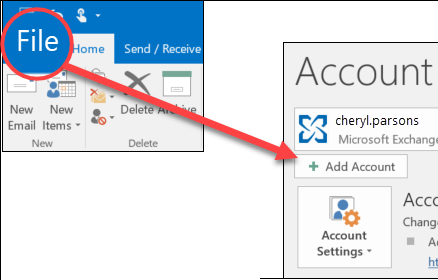
- Izaberite datoteku>Dodaj nalog.
- Unesite iCloud adresu e-pošte i kliknite na dugme "Poveži".

- Lozinka koju unosite na ovom ekranu zavisi od toga da li imate podešenu dvosmernu potvrdu identiteta za ovaj nalog u iCloud postavkama. Ako dvosmerna potvrda identiteta nije podešena, trebalo bi da možete da koristite običnu lozinku. Unesite lozinku, a zatim kliknite na dugme "Poveži se". Međutim, ako je podešena dvostruka potvrda identiteta, moraćete da generišete lozinku za aplikaciju. Pratite korake iz odeljka Outlook neće da prihvati moju lozinku.
Ako ste već dodali običnu lozinku i dobijate poruku o grešci koja kaže " Došlo je do greške", verovatno morate da podesite ovaj nalog pomoću lozinke za aplikaciju. Pogledajte članak Outlook ne prihvata moju lozinku.
- Ako niste dobili nikakve poruke o grešci, pratite preostale odzive da biste dovršili podešavanje naloga.
Outlook ne prihvata moju lozinku
Ako dobijete sledeću poruku gde Outlook ne prihvata lozinku, a znate da koristite ispravnu lozinku za iCloud nalog, nalog verovatno zahteva dodatnu bezbednost.

Većina iCloud naloga koristi dvostruku potvrdu identiteta da bi potvrdila da ste vi osoba koja pokušava da pristupi nalogu e-pošte.
Da biste dodali nalog e-pošte u klasični Outlook, potrebna vam je lozinka aplikacije, poznata i kao lozinka aplikacije. Ona se razlikuje od obične lozinke za iCloud nalog.
- Zatvorite prozor sa porukom o grešci u programu Outlook.
- Otvorite veb pregledač i idite na veb lokaciju Apple naloga. Unesite Apple nalog i lozinku.
- Ako ste već uključili dvostruku potvrdu identiteta, primićete kôd na jednom od pouzdanih uređaja. Unesite taj kôd da biste nastavili. U suprotnom, uključite dvostruku potvrdu identiteta.
- U odeljku "Prijavljivanje i bezbednost" izaberite stavku "Lozinke specifične za aplikaciju"Generišite lozinku specifičnu za aplikaciju>.
-
Otkucajte ime za lozinku aplikacije i izaberite stavku "Kreiraj". (Ako vam bude zatraženo, unesite lozinku za iCloud i izaberite stavku "Nastavi".)
- Kopirajte lozinku specifičnu za aplikaciju i kliknite na dugme "Gotovo". App-password obično ima 16 znakova razdvojenih crtama, na primer xxxx-xxxx-xxxx-xxxx. Lozinka aplikacije razlikuje mala i velika slova.
- Vratite se u klasični Outlook i ponovo započnite proces dodavanja naloga. Izaberite datoteku>Dodaj nalog.
- Unesite iCloud adresu e-pošte i izaberite stavku "Poveži se".
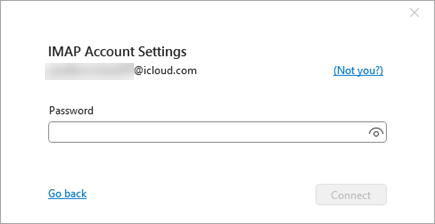
- U polje za lozinku nalepite lozinku aplikacije koju ste kreirali u 6. koraku. (Lozinka aplikacije razlikuje mala i velika slova, tako da mora da bude tačna.) Izaberite stavku Poveži.
- U prozoru " Nalog koji je uspešno dodat " izaberite stavku "Gotovo " ili dodajte još jednu adresu e-pošte.
