
Kada otvorite Outlook Web App, prva stvar koju vidite je prijemno poštansko sanduče. Tu pristižu poruke koje su vam poslate i tu ćete najverovatnije provesti najviše vremena čitajući i odgovarajući na poruke.
| Ovaj članak se odnosi na Outlook Web App koji koristi organizacija koja upravlja serverima e-pošte koji koriste Exchange Server 2013 ili 2010. Ako koristite Microsoft 365 ili Exchange server 2016 ili 2019, vaš program za e-poštu je Outlook na vebu. Pomoć u vezi sa programom Outlook na vebu potražite u članku Dobijanje pomoći za Outlook na vebu. |
|---|
Rad sa aplikacijom „Pošta“
U veb pregledaču se prijavite u Outlook Web App pomoću URL adrese koju ste dobili od osobe koja upravlja e-poštom u vašoj organizaciji. Unesite korisničko ime i lozinku, a zatim kliknite na dugme Prijavljivanje.
Napomena
Ako želite da koristite light verziju programa Outlook Web App, pogledajte odeljak "OpcijeOutlook> Web App verzija. Light verzija programa Outlook Web App dizajnirana je za korišćenje sa starijim veb pregledačima koje ne podržava standardna verzija programa Outlook Web App, za korišćenje putem sporih veza, kao i za ispunjavanje potreba za pristupačnošću tako što obezbeđuje pojednostavljeni interfejs koji je lakše koristiti sa čitačima ekrana.
Šta vidite u aplikaciji "Pošta"
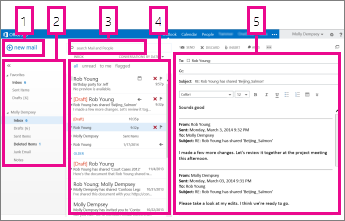
Kada otvorite aplikaciju "Pošta", dobijate brzi prikaz standardnih i prilagođenih fascikli, listu primljenih poruka i okno za čitanje koje omogućava da brzo pregledate sadržaj bilo koje poruke koju odaberete.
| Block | Opis | Radnje |
|---|---|---|
| 1 | Poruka | Kreiranje nove poruke izborom stavke "Nova pošta". |
| 2 | Spisak fascikli | Spisak sadrži fascikle iz poštanskog sandučeta. Može da sadrži i druge fascikle kao što su "Omiljene" i "Arhiva.
|
| 3 | Polje za pretragu | U polje Pretraga pošte i osoba unesite ono što želite da pronađete. Na primer, otkucajte ime osobe čije poruke želite da pronađete ili tekst koji želite da potražite da biste pronašli određenu poruku. |
| 4 | Lista poruka | Navedene su poruke u trenutnoj fascikli. |
| 5 | Okno za čitanje | Razgovor ili poruka koju odaberete pojaviće se u oknu za čitanje. Možete odgovoriti na bilo koju poruku u razgovoru tako što ćete kliknuti na dugme "Odgovori", "  ", "Odgovori svima" ili "  " na vrhu poruke. |
Više informacija potražite u sledećim člancima:
Promena teme
Tema, koja menja boju pozadine, boje za isticanje i slike, predstavlja brz i lak način da e-poruci date drugačiji izgled.
Na traci za navigaciju izaberite stavku "Postavke ", a zatim stavku "Promeni temu".
Poruke
Kreiranje nove poruke
Odaberite stavku "Nova pošta" iznad spiska fascikli. Obrazac za novu poruku otvara se u oknu za čitanje.
Uradite nešto od sledećeg da biste dodali primaoca:
- Otkucajte ime bilo koga iz fascikle kontakata ili sa liste adresa organizacije.
ili - Otkucajte adresu e-pošte u polje Za ili Cc.
Napomena
Kada prvi put unesete ime neke osobe, Outlook Web App traži adresu te osobe. Ime se zatim kešira da bi buduće pretrage bile brže.
- Otkucajte ime bilo koga iz fascikle kontakata ili sa liste adresa organizacije.
Otkucajte temu.
Otkucajte poruku koju želite da pošaljete.
Kada poruka bude spremna za slanje, odaberite stavku "Pošalji",
 .
Dok kreirate novu e-poruku (ili odgovarate na postojeću), Outlook Web App je automatski čuva u fascikli "Radne verzije". Ova podrazumevana radnja je korisna, naročito ako treba da obustavite kreiranje nove poruke. Možete bilo kada da završite sastavljanje poruke.
Završavanje poruke radne verzije
- Odaberite "Radne verzije " na spisku fascikli.
- Odaberite poruku na kojoj ste radili da biste je videli u oknu za čitanje, a zatim nastavite da pišete poruku. Druga mogućnost je da odaberete stavku "Odbaci
 " ako ste odlučili da ne pošaljete poruku.
- Kada završite pisanje poruke, odaberite stavku "Pošalji", pošalji.
Dodavanje priloga, slike ili potpis u poruku
Dodavanje priloga u poruku
-
Odaberite stavku "Umetni
 >priloge" na vrhu obrasca poruke i pronađite datoteku koju želite da priložite.
Ugrađivanje slike u poruku
Možete da ugradite sliku u poruku tako da se pojavljuje, a da primalac ne mora da otvori poruku.
-
Odaberite stavku "Umetni>slike" i pronađite sliku koju želite da dodate u poruku.
Prilaganje poruke u novu poruku
- U prikazu liste odaberite poruku koju želite da priložite i pritisnite kombinaciju tastera Ctrl+C da biste je kopirali.
- Otvorite novu poruku ili odgovorite na postojeću, odnosno prosledite je.
- Dok je nova poruka otvorena u oknu za čitanje i kursor u telu poruke, pritisnite kombinaciju tastera Ctrl+V da biste priložili kopiranu poruku.
Dodavanje postojećeg potpisa
Ako niste kreirali potpis, pogledajte članak Kreiranje i dodavanje potpisa e-pošte u programu Outlook Web App. Možete odabrati da ručno dodate potpis ili da ga automatski dodate svim porukama ili pojedinačnim porukama.
- Odaberite stavku "Umetnite" >potpis.
Otvaranje poruke u zasebnom prozoru
Podrazumevano čitate i kreirate poruke u oknu za čitanje, ali to nije ono što vam uvek treba. Nekad ćete želeti da vidite poruku u zasebnom prozoru.
Kada sastavljate novu poruku ili odgovarate ili prosleđujete poruku koju ste primili, možete da odaberete iskačući prozor "  " u gornjem desnom uglu poruke da biste je otvorili u novom prozoru.
- Na listi poruka odaberite poruku koju želite da vidite u zasebnom prozoru.
- Odaberite stavku "Još radnji"
 >Otvori u zasebnom prozoru.
Izbrisane poruke
Kad izbrišete poruku, ona se šalje u fasciklu „Izbrisane stavke“. Poruke u fascikli "Izbrisane stavke" mogu se trajno izbrisati pomoću automatske smernice koju podešava administrator organizacije, tako što ćete ih izabrati dok ste u fascikli i izbrisati ih ili tako što ćete isprazniti faciklu "Izbrisane stavke". Informacije o spasavanju izbrisanih poruka potražite u članku Spasavanje izbrisanih stavki ili e-pošte u programu Outlook Web App.
Brisanje sadržaja fascikle „Izbrisane stavke“
- Kliknite desnim tasterom miša (ili dodirnite i zadržite) na fasciklu Izbrisane stavke.
- Odaberite stavku Prazna fascikla.
- Kliknite na dugme U redu da biste potvrdili da želite trajno da izbrišete stavke.
Lista poruka
Kada otvorite aplikaciju "Pošta", lista poruka se nalazi u centralnom oknu, sa leve strane je spisak fascikli, a sa desne strane tako okno za čitanje. Spisak poruka podrazumevano prikazuje poruke u prijemnom poštanskom sandučetu, trenutnoj fascikli. Ova podrazumevana postavka ne ograničava koje poruke se prikazuju. Možete upravljati prikazom poruka izborom filtera ili korišćenjem pretrage. Takođe postoje druge alatke dostupne na listi poruka koje omogućavaju izvršavanje nekih zadataka.
- Odaberite stavku "Razvij
 " da biste prikazali spisak fascikli ili odaberite stavku "Skupi
 " da biste ga sakrili. Odaberite bilo koju fasciklu na spisku da biste videli njen sadržaj.
- Odaberite ikone desno od liste sa porukama da biste izbrisali poruku ili razgovor ili da biste dodali zastavicu. Ostale ikonice pokazuju koje poruke sadrže priloge, važnost (velika ili mala) i koliko nepročitanih stavki ima u razgovoru.
- Kliknite desnim tasterom miša na poruku da biste videli meni sa opcijama. Na raspolaganju imate opcija kao što su označavanje poruke kao pročitane ili nepročitane, premeštanje poruke u drugu fasciklu ili kreiranje pravila na osnovu poruke. Na dodirnom ekranu, dodirnite i držite da biste prikazali opcije poruke.
- Izaberite
 sa leve strane poruke da biste razvili razgovor i videli sve poruke u njemu.
- Koristite oznaku na vrhu liste sa porukama da biste prelazili između pregleda Razgovori po datumu i Stavke po datumu.
Okno za čitanje
Poruke se prikazuju u okno za čitanje. Može da čitate i odgovarate na poruku u oknu za čitanje. Možete i da otvorite poruku u zasebnom (novom) prozoru.
- Da biste odgovorili na poruku, odaberite stavku "Odgovori", "", "Odgovori svima" ili " "Prosledi" na vrhu poruke. Nova poruka će se pojaviti u oknu za čitanje na vrhu poruke.
- Koristite opcije Označi kao pročitano i Označi kao nepročitano da biste promenili status čitanja poruke.
- Da biste prikazali više opcija, odaberite "Još radnji" za prošireni meni.
Promena lokacije okna za čitanje
Na traci za navigaciju odaberite stavku "Postavke"
>"Postavke> prikaza"Okno za čitanje.Odaberite nešto od sledećeg:
- Prikaži okno za čitanje sa desne strane, što je podrazumevana postavka.
- Prikaži okno za čitanje na dnu
- Sakrij okno za čitanje
Kliknite na dugme "U redu " da biste sačuvali izbor i zatvorili postavke prikaza.
Pretraga i ugrađeni filteri
Polje za pretragu i ugrađene filtere ćete naći ćete na vrhu liste sa porukama.
- Da biste pretraživali, u polje Pretraga i počnite da unosite ono što tražite. Ispod se pojavljuje lista predloga i možete izabrati neki od njih da biste tražili tu stavku. Možete i da završite sa unosom teksta za pretragu i pritisnete taster Enter da biste započeli pretragu. Da biste obrisali pretragu, kliknite na ikonu za desno od polja za pretragu.
- Ugrađeni filteri - „Sve“, „Nepročitano“, „Za mene“ i „Označeno zastavicom“ - pomažu vam da brzo izaberete šta će se prikazivati na listi poruka. Sve prikazuje sve poruke, Nepročitano prikazuje poruke koje nisu obeležene kao pročitano, Za mene prikazuje sve poruke u kojima se vaše ime pojavljuje na listama Za ili Cc, Označeno zastavicom prikazuje sve poruke označene za dalje radnje.
Spisak fascikli
Spisak fascikli prikazuje podrazumevane fascikle kreirane za svako poštansko sanduče i sve fascikle koje vi kreirate. Možete videti i fascikle "Omiljeno" i "Arhiva u zavisnosti od postavki u vašoj organizaciji.
Možete odabrati stavku "Razvij " da biste prikazali spisak fascikli ili stavku "Skupi
 " da biste ga sakrili. Odaberite bilo koju fasciklu na spisku da biste videli njen sadržaj.
Možete kliknuti desnim tasterom miša na bilo koju stavku na spisku fascikli da biste videli meni svih radnji koje možete da izvršite nad fasciklama – kao što je kreiranje nove fascikle, brisanje postojeće fascikle ili pražnjenje fascikle. Na dodirnom ekranu dodirnite i zadržite stavku da biste videli meni za nju.
Kreiranje nove fascikle
- Kliknite desnim tasterom miša (ili dodirnite i zadržite) bilo koju fasciklu na spisku fascikli, a zatim odaberite stavku "Napravi novu fasciklu". Nova neimenovana fascikla dodaje se kao potfascikla fascikli koju ste izabrali.
Da biste kreirali fasciklu koja nije potfascikla, kliknite desnim tasterom miša (ili dodirnite i zadržite) na svoje ime iznad fascikle "Prijemno poštansko sanduče", a zatim odaberite stavku "Kreiraj novu fasciklu". - Otkucajte ime za novu fasciklu, a zatim pritisnite taster Enter.
Fascikla „Neželjena e-pošta“
Pošta prepoznata kao moguća neželjena e-pošta automatski se premešta u fasciklu " Neželjena e-pošta ". Potencijalno opasan sadržaj unutar poruke, na primer veze ili izvršni kôd, je onemogućen.
Možete da upravljate prijavom neželjene e-pošte i drugim postavkama u meniju Opcije. Tačnije, idite na Postavke>Opcije>Opcije Blokiraj>ili dozvoli. Pogledajte teme ispod da biste saznali više o neželjenoj pošti i upravljanju postavkama.
- Saznajte više o neželjenoj pošti i phishingu
- Blokiranje ili dozvoljavanje (postavke neželjene e-pošte)
Šta još treba da znam?
Outlook Web App koristi proveru pravopisa pregledača. To se događa automatski kada počnete da kucate i može se podesiti pomoću postavki veb pregledača.
Veze do postavki možete da pronađete tako što ćete odabrati
"Postavke" na vrhu prozora programa Outlook Web App. Postoje opcije za:- Postavke naloga, uključujući lozinku
- Automatski odgovori
- Postavke prikaza za e-poštu
- Vanmrežne postavke
- Temu
Možete da saznate više o: