
Prilozi u e-porukama mogu da se odštampaju bez otvaranja datoteke. Prilozi mogu da se odštampaju iz prozora otvorene poruke ili iz okna za čitanje. Ako poruka ima više priloga, možete odabrati da odštampate jedan od njih, ili sve.
Oprez
Prilog poslat u e-poruci otvorite samo ako imate poverenja u sadržaj i osobu koja vam je poruku poslala. Prilozi su uobičajen metod širenja računarskih virusa. U e-poruci, izaberite stavku Pregled iz padajućeg menija pored priloga da biste prikazali sadržaj priloga bez njegovog otvaranja.
Izaberite opciju kartice ispod za verziju programa Outlook koju koristite. Koju verziju programa Outlook imam?
U novom programu Outlook možete:
Print an attachment | Štampanje e-pošte
Napomena
Ako koraci ispod ove kartice "Novi Outlook " ne funkcionišu, možda još uvek ne koristite novi Outlook za Windows. Izaberite klasični Outlook i pratite ove korake umesto toga.
Štampanje priloga u novom programu Outlook
Pratite ova uputstva ako želite da odštampate samo prilog, a ne i e-poruku koju ste dobili uz njega. Ako je u pitanju tip datoteke koji Outlook ne može da pregleda, možete da sačuvate priloge na lokalnom računaru ili u usluzi OneDrive, a zatim da ih otvorite u odgovarajućem programu. Na primer, možete otvoriti i štampati .doc datoteke iz Word, a .pdf datoteke možete otvoriti i štampati iz programa Adobe Reader.
Izaberite ili otvorite poruku sa prilogom koji želite da odštampate.
Koristite padajuću listu
 priloga, a zatim izaberite jednu od dve opcije:
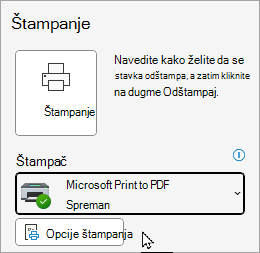
- Pregled: Na ekranu "Pregled" izaberite stavku "Odštampaj " i pratite uputstva da biste odštampali prilog.
- Otvori: Izaberite stavku "Otvori" da biste otvorili datoteku u povezanom programu, a zatim izaberite stavku "Odštampaj" ili kombinaciju tastera CTRL + P. Sledite uputstva da biste odštampali prilog.
Štampanje e-pošte
Da biste odštampali i e-poruku, izaberite e-poruku, a zatim izaberite stavku "Odštampaj  " ili pritisnite kombinaciju tastera CTRL + P.
Napomena
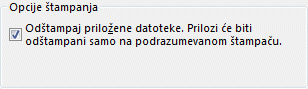
- Ako prilog želite da pošaljete na štampač koji nije podrazumevani, kliknite dvaput na prilog da biste ga otvorili i izaberite opciju "Odštampaj " ili pritisnite kombinaciju tastera CTRL + P.
- Neke priložene datoteke moraju da se otvore pre štampanja. Za ove tipove datoteka, Outlook će vam tražiti da otvorite ili sačuvate prilog pre nego što se odštampa.
Imajte na umu i da funkcija "Brzo štampanje" trenutno nije dostupna u novoj verziji Outlook za Windows.
Nije moguće odštampati?
Ako imate problema sa štampanjem e-pošte, priloga ili kalendara u Outlook.com, pročitajte sledeće članke:
I dalje vam je potrebna pomoć?

|
Da biste dobili podršku u Outlook.com, dodirnite ili kliknite ovde ili izaberite stavku "Pomoć" na traci sa menijima i unesite upit. Ako putem samopomoći ne rešite problem, pomerite se nadole do stavke I dalje vam je potrebna pomoć? i izaberite opciju Da. Ako gorenavedeni koraci ne rade ili ako ne možete da se prijavite, dodirnite ili kliknite ovde. |
|---|---|

|
Za drugu pomoć u vezi sa Microsoft nalogom i pretplatama posetite Nalog & pomoć za naplatu. |

|
Da biste pronašli pomoć i rešili probleme sa drugim Microsoft proizvodima i uslugama, unesite problem ovde. |

|
Postavljajte pitanja, pratite diskusije i delite svoje znanje u zajednici Outlook.com. |
Takođe pogledajte
Štampanje stranice ili dela e-poruke
Štampanje kalendara koji prikazuje zakazane obaveze i sastanke