
U Outlook.com možete da koristite traku za pretraživanje na vrhu stranice da biste pretražili e-poruke, kontakte ili datoteke.
Pretraga e-poruke, kontakta ili datoteke
- U polju za pretragu u aplikaciji "Pošta" otkucajte šta želite da pretražite (kontakt, temu, deo poruke ili ime datoteke) i pritisnite taster Enter.

- Kada završite sa pretragom, izaberite strelicu unazad u polju Pretraga ili kliknite na bilo koju fasciklu u oknu za navigaciju sa leve strane da biste izašli iz pretrage.

Ako znate da vam je poruka poslata, ali je niste primili, pročitajte temu "Rešavanje problema sa sinhronizacijom Outlook.com e-poštom".
Pretraživanje kontakta radi pronalaženja e-poruka
Počnite da kucate ime u polju Pretraga. Odaberite neku od predloženih osoba sa liste ispod polja Pretraga ili pritisnite Enter da biste videli više rezultata.
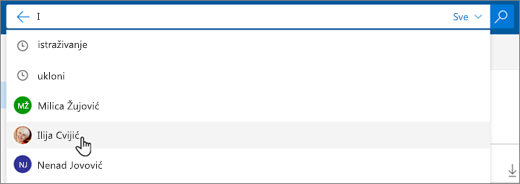
Kada izaberete kontakt u rezultatima pretrage, videćete listu e-poruka povezanih sa tim kontaktom.
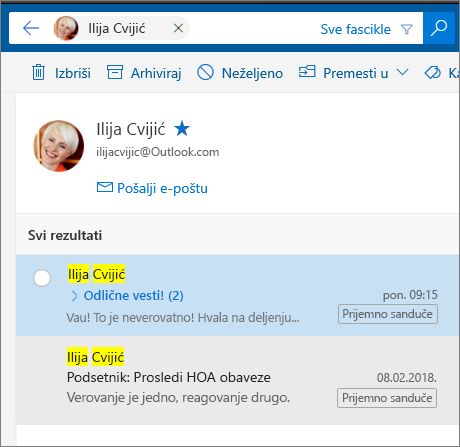
Da biste poslali poruku kontaktu, izaberite stavku Pošalji e-poštu ispod imena kontakta. Da biste dodali kontakt u omiljene, pored imena kontakta izaberite
 ".
".
Pronalaženje e-poruka od omiljenih kontakata
Ako često pretražujete e-poštu od istih ljudi, te ljude možete da dodate u omiljene. Da biste dodali kontakt u omiljene stavke, pretražite taj kontakt, izaberite njegovo ime u rezultatima pretrage, a zatim izaberite stavku "Još opcija..." ispod imena kontakta, a zatim izaberite stavku "Dodaj u omiljene".
Da biste videli sve e-poruke od te osobe, izaberite njihovo ime u okviru Omiljeni u levom oknu.
Suzite pretragu u aplikaciji "Pošta"
Kada pretražujete prijemno sanduče, Outlook.com podrazumevano traži u okviru Sve fascikle. Koristite filter u polju za pretragu da biste pretraživali u odabranim fasciklama, kao na primer, "Izbrisane stavke" ili "Poslate stavke".
Pretraga u aplikaciji „Kontakti“
Možete i da koristite polje " Pretraga kontakata, direktorijuma i grupa" u odeljku "Osobe" da biste pronašli kontakte.
- U polje " Pretraga kontakata, direktorijuma i grupa " otkucajte ime osobe, grupe ili resursa koji želite da potražite.
- Ako se željeni kontakt ne pojavljuje na listi predloga, pritisnite Enter da biste videli kompletne rezultate pretrage.
- Suzite pretragu tako što ćete izabrati stavku "Filter " na vrhu liste rezultata.
- Kada završite sa pretragom, izaberite strelicu unazad u polju za pretragu ili izaberite bilo koju fasciklu u oknu za navigaciju sa leve strane da biste izašli iz pretrage.
Koristite naprednu pretragu upita da biste suzili rezultate
Koristite naprednu pretragu upita (AQS) u cilju sužavanja rezultata pretrage. U polju za pretragu otkucajte AQS ključnu reč iz tabele ispod, iza koje sledi dvotačka, kao i šta želite da pretražujete. Na primer, da biste pronašli sve poruke koje u temi sadrže "izveštaj", unesite subject:report u polje za pretragu u beta verziji Outlook.com.
| AQS ključna reč | Opis | Primer |
|---|---|---|
Od 
|
Pretražuje polje Od. | Od: JerriFrye
|
| Za izvršavanje sledeće radnje | Pretražuje polje Za. | Za:Luka Macura |
| Cc | Pretražuje polje Cc. | Cc:Luka Macura |
| Bcc | Pretražuje polje Bcc. | Bcc:Luka Macura |
| Učesnici | Pretražuje polja Za, Cc i Bcc. | Učesnici:Luka Macura |
| Tema | Pretražuje temu. | Tema:report |
| Telo ili sadržaj | Pretražuje telo poruke. | Telo:report |
| Poslato | Pretražuje stavke sa određenim datumom slanja. Možete da pretražujete stavke sa određenim datumom ili možete da pretražujete u okviru opsega datuma, pri čemu se datumi razdvajaju sa dve uzastopne tačke (..). Možete da pretražujete na osnovu relativnih datuma: Danas, sutra, juče, ove nedelje, sledeći mesec, prošla nedelja, prošli mesec. Možete da pretražujete na osnovu dana u nedelji ili meseca u godini. Važno: Pretrage datuma se moraju uneti u formatu mesec/dan/godina: MM/DD/GGGG. |
Poslato:01/01/2017 |
| Primljeno | Pretražuje stavke sa određenim datumom prijema. Možete da koristite iste termine za pretragu kao za „Poslato“. | Primljeno:01/01/2017 |
| Kategorija | Pretražuje polje Kategorija. | Kategorija:reports |
| HasAttachment:yes | Pretraga za HasAttachment:yes vraća samo e-poruke sa prilozima. Da biste bolje naveli e-poruke koje želite da potražite, koristite reči ili imena iz e-poruke, zajedno sa ključnom reči pretrage. Na primer, blue hasattachment:yes vraća samo e-poruke koje sadrže reč „plava” koje sadrže priloge. |
report HasAttachment:yes |
| HasAttachment:no | Pretraga za HasAttachment:no daje samo e-poruke bez priloga. |
report HasAttachment:no |
| IsFlagged:yes | Pretraga za IsFlagged:yes vraća samo e-poruke koje su označene. |
report IsFlagged:yes |
| IsFlagged:no | Pretraga za IsFlagged:no vraća samo e-poruke koje nisu označene. |
report IsFlagged:no |
Kad koristite AQS, možete da pretražujete više termina za pretragu; uključujući bilo koju, sve ili tačnu frazu.
-
Subject:
product planpronaći će sve poruke koje u temi sadrže reč "proizvod" ili "plan". -
Subject:
(product plan)pronaći će sve poruke koje u temi sadrže reči "proizvod" i "plan". -
Subject:
"product plan"pronaći će sve poruke koje u temi sadrže frazu "plan proizvoda".
Možete da koristite AND ili OR za pretragu na više termina za pretragu. Na primer, možete da potražite poruke od Luke koje sadrže "izveštaj" u temi tako što ćete uneti From:Jerri AND Subject:report u polje za pretragu.
Pretraga saveta i trikova
Koristite ove savete i trikove za definisanje preciznijih pretraga.
- Pretrage ključnih reči ne razlikuju mala i velika slova. Na primer,
catiCATvraća iste rezultate. - Prilikom pretraživanja po property:value izrazu, nemojte da stavljate razmak iza dvotačke. Ako postoji razmak, predviđena vrednost će biti samo pretraživanje čitavog teksta. Na primer, to: JerriFrye pretražuje "Luka Macura" kao ključnu reč, a ne poruke koje su poslate Luki Macuri. Da biste pronašli poruke koje su poslate Luki Macuri, unesiteto:JerriFrye
- Razmak između dve ključne reči ili dve propertyvalue : izraza je isti kao korišćenje svojstva AND. Na primer, from:"Jerri Frye"subject:
reorganizationVraća sve poruke koje je poslao Luka Macura koje sadrže tu rečreorganizationu redu za temu. - Prilikom traženja svojstva primaoca, kao što je Za, Od, Cc ili Primaoci, možete da koristite SMTP adresu, pseudonim ili ime za prikaz da biste označili primaoca. Na primer, možete da koristite JerriFrye@contoso.com, JerriFrye, ili "JerriFrye".
- Možete da koristite samo pretrage džokera sufiksa – na primer, cat* ili set*. Pretrage džokera prefiksa (*cat) ili pretrage džokera podniske (*cat*) nisu podržane.
- Prilikom traženja svojstva, koristite dvostruke navodnike (” „) ako se vrednost za pretraživanje sastoji od više reči. Na primer, subject:budget Q1 Daje poruke koje sadrže budžet u redu za temu i Q1 bilo gde u poruci ili u nekom od svojstava poruke. Korišćenje subject:"budget Q1" daje sve poruke koje sadrže budžet Q1 bilo gde u redu za temu.
- Da biste isključili sadržaj označen sa određenom vrednošću svojstva iz rezultata pretrage, postavite znak minus (-) pre imena svojstva. Na primer: -from"Jerri Frye" isključuje sve poruke koje je poslao Luka Macura.
I dalje vam je potrebna pomoć?

|
Da biste dobili podršku u Outlook.com, dodirnite ili kliknite ovde ili izaberite stavku "Pomoć" na traci sa menijima i unesite upit. Ako putem samopomoći ne rešite problem, pomerite se nadole do stavke I dalje vam je potrebna pomoć? i izaberite opciju Da. Ako gorenavedeni koraci ne rade ili ako ne možete da se prijavite, dodirnite ili kliknite ovde. |
|---|---|

|
Za drugu pomoć u vezi sa Microsoft nalogom i pretplatama posetite Nalog & pomoć za naplatu. |

|
Da biste pronašli pomoć i rešili probleme sa drugim Microsoft proizvodima i uslugama, unesite problem ovde. |

|
Postavljajte pitanja, pratite diskusije i delite svoje znanje u zajednici Outlook.com. |
Imate zahtev za funkciju?

|
Pošaljite nam povratne informacije da biste nam pomogli da odredimo prioritet novih funkcija u budućim ispravkama. Pogledajte Kako da pošaljem povratne informacije Microsoft Office dodatne informacije. |
|---|