Kategorije vam omogućavaju da lako označite, označite i grupišete poruke u programu Outlook na vebu i novom programu Outlook. Odaberite iz podrazumevanih kategorija ili kreirajte sopstvene i dodelite jednu ili više kategorija vašim porukama.
Druge osobe neće videti kategorije koje dodeljujete.
Napomena
Ako se uputstva ne podudaraju sa onim što vidite, možda koristite Outlook.com ili stariju verziju programa Outlook na vebu. Isprobajte kategorije u Outlook.com ili Uputstva za klasičnu Outlook na vebu.
Dodavanje oznake kategorije ili oznake e-poruci
1. metod:
U novom programu Outlook izaberite e-poruku ili poruke koje želite da kategorizujete.
Sa gornje trake sa alatkama izaberite stavku Kategorizacija, a zatim uradite sledeće:
- Da biste primenili kategoriju: potražite ili izaberite kategoriju koju želite da koristite.
- Da biste uklonili kategoriju: opozovite izbor pored kategorije.
Napomena
Ako ste dodelili mnogo kategorija i ne možete da vidite kategoriju koju tražite, izaberite stavku Sve kategorije na dnu liste.
Metod 2:
Kliknite desnim tasterom miša na e-poruku ili izabrane poruke, a zatim sa liste izaberite "Kategorizuj ". Zatim, uradite sledeće:
- Da biste primenili kategorije: izaberite kategoriju koju želite da koristite.
- Da biste uklonili kategoriju: opozovite izbor pored kategorije.
Napomena
Ako izaberete više poruka sa kategorijama koje ste već primenili, kategorije izabrane u padajućem meniju će prikazivati samo one primenjene na sve poruke koje ste izabrali.
Dodavanje oznake kategorije događaju u kalendaru
Napomena
Ne možete da primenite kategoriju na zakazanu obavezu ili sastanak grupe. Možete samo primeniti kategorije cele serije.
- Otvorite događaj iz kalendara.
- Izaberite stavkuKategorizovanje, i zatim izaberite kategoriju da biste je primenili ili uklonili oznaku pored kategorije da biste je uklonili.
Ako ne vidite kategoriju koju tražite, izaberite stavku sve kategorije na dnu liste.
Prikaži kategoriju, e-poruke i događaje u kalendaru
Da biste videli sve poruke koje ste označili kategorijom:
- Otvaranje liste kategorija.
- Izaberite stavku "Dodaj u omiljene".
- Vratite se u prijemno poštansko sanduče gde ćete videti kategoriju na listi fascikli "Omiljene lokacije ".
Preimenovanje kategorije
Kategorije ne možete da preimenujete, ali možete da napravite novu sa novim imenom.
Savet
Ako želite da zamenite kategoriju u poruci, primenite novu kategoriju pre uklanjanja staru.
Kreiranje oznake kategorije
1. metod:
- U novom programu Outlook izaberite e-poruku ili kalendar događaja i kliknite desnim tasterom miša.
- Iz menija Kategorizovanje izaberite stavku "Nova kategorija".
- Otkucajte ime za Vašu kategoriju, a zatim, ako želite, odaberite boju tako što ćete kliknuti na ikonu kategorije.
- Pritisnite Enter. Kategorija je kreirana i primenjena na stavke koje ste izabrali.
Metod 2:
- Otvaranje liste kategorija.
- Izaberite stavku Kreirajte kategoriju.
- Otkucajte ime za Vašu kategoriju, a zatim, ako želite, odaberite boju tako što ćete izabrati ikonu kategorije.
- Pritisnite Enter.
Promenite boju kategorije
Izaberite ikonu kategorije koju želite da promenite.
Izaberite boju iz birača.
Napomena
Prikazane boje odražavaju boju teksta kategorije, ne boju pozadine kada se primenjuje na stavku.
Brisanje kategorije
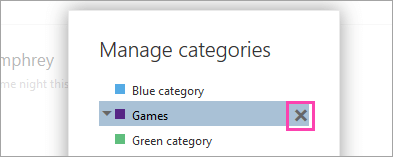
- Otvaranje liste kategorija.
-
Izaberite stavku "Izbriši
 " da biste izbrisali kategoriju.
 >stavku Kategorije>Nova kategorija.

 ".