Koristite pravila da biste automatski obavljali određene radnje na e-pošti koja stigne u prijemno sanduče. Na primer, možete da napravite pravila koja će promeniti nivo važnosti e-poruka dok pristižu, automatski ih premeštati u druge fascikle ili ih brisati prema određenim kriterijumima.
Napomena
- Ako koraci ispod ove kartice "Novi Outlook " ne funkcionišu, možda još uvek ne koristite novi Outlook za Windows. Izaberite karticu Klasični Outlook i pratite ove korake umesto toga.
- Novi Outlook trenutno ne podržava pravila za upravljanje nalozima nezavisnih proizvođača kao što su Gmail, Yahoo i iCloud. Da biste podesili pravila za ove naloge, konfigurišite ih putem odgovarajućih dobavljača usluga e-pošte.
U novom programu Outlook imate opciju da:
Pravljenje pravila | Uređivanje pravila | Brisanje pravila | Postavljanje redosleda | pravilaPokretanje pravila | Onemogućavanje pravila
Kreiranje pravila prijemnog sandučeta za novi Outlook za Windows
Pravila se primenjuju na dolazne poruke i mogu se napraviti iz bilo koje fascikle.
- Da biste brzo napravili pravilo koje premešta sve e-poruke od određenog pošiljaoca ili skupa pošiljalaca u fasciklu, na listi poruka kliknite desnim tasterom miša na poruku za koju želite da napravite pravilo, zadržite pokazivač iznad pravila , a zatim izaberite stavku "Kreiraj pravilo".
- Odaberite fasciklu u koju želite da se premeste sve poruke od tog pošiljaoca ili skupa pošiljalaca, a zatim izaberite dugme U redu.
- Kada izaberete dugme U redu, pravilo će se primeniti na sve dolazne poruke.
Ako ne želite da samo premestite poruke od određenog pošiljaoca ili skupa pošiljalaca u fasciklu, izaberite stavku Više opcija. Otvoriće se meni postavki pravila.
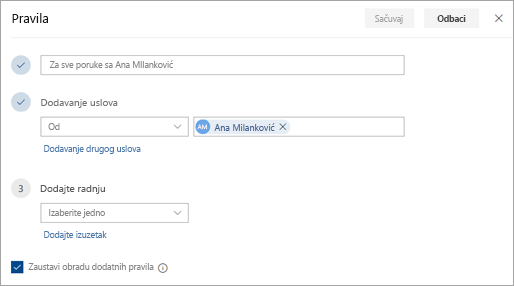
Svako pravilo treba da ima najmanje tri stvari: ime, uslov i radnju. Pravila takođe mogu da sadrže izuzetke od uslova. Možete da dodate više uslova, radnji i izuzetaka u svakom koraku tako što ćete odabrati stavke "Dodaj uslov", "Dodaj radnju" i "Dodaj izuzetak".
Savet
Kada koristite poslovni ili školski nalog, takođe možete da omogućite obaveštenja kada se e-poruka premesti u drugu fasciklu pomoću pravila.
Ako ne želite da se nakon ovog pravila pokreću dodatna pravila, potvrdite izbor u polju za potvrdu Zaustavi obradu dodatnih pravila. Više informacija potražite u članku "Zaustavljanje obrade dodatnih pravila u programu Outlook".
Pritisnite taster "Sačuvaj " da biste napravili pravilo ili "Odbaci" da biste otkazali pravljenje pravila.
Uređivanje pravila za prijemno sanduče u novom programu Outlook za Windows
- Na vrhu stranice izaberite stavku "Postavke"

- Izaberitestavku "Pravilapošte>".
- U pravilu koje želite da uredite izaberite
 ".
".
- Kliknite na dugme "Sačuvaj " da biste sačuvali uređeno pravilo.
Napomena
Neka pravila napravljena u klasičnom programu Outlook ne mogu biti procesirana u novom programu Outlook jer su pravila na strani klijenta. Da biste popravili pravilo koje je migrirano iz klasičnog programa Outlook, kreirajte novo pravilo koje će ga zameniti.
Brisanje pravila za prijemno sanduče u novom programu Outlook za Windows
Na vrhu stranice izaberite stavku "Postavke"
Izaberitestavku "Pravilapošte>".
U pravilu koje želite da izbrišete, izaberite 
Savet
Ako samo želite da isključite pravilo na neko vreme, izaberite opciju za uključivanje/isključivanje pored pravila.
Postavljanje redosleda po kojem se pravila prijemnog sandučeta primenjuju na dolazne poruke u novom programu Outlook za Windows
Pravila za prijemno poštansko sanduče primenjuju se na dolazne poruke prema redosledu kojim su navedena na listi „Pravila za prijemno poštansko sanduče“. Možete urediti redosled kojim se pravila koja kreirate primenjuju na poruke koje stižu u prijemno poštansko sanduče.
- Na vrhu stranice izaberite stavku "Postavke"
- Izaberitestavku "Pravilapošte>".
- Izaberite pravilo, a zatim koristite taster sa strelicom nagore ili nadole da biste promenili redosled u kojem se pravilo primenjuje na dolazne poruke.
Primena pravila za prijemno poštansko sanduče na postojeće poruke u novom programu Outlook za Windows
Podrazumevano je da se pravila prijemnog poštanskog sandučeta pokreću na dolazne poruke nakon što ste kreirali pravilo. Da biste pokrenuli pravilo na postojeće poruke:
- Na vrhu stranice izaberite stavku "Postavke"
- Izaberitestavku "Pravilapošte>".
-
 pored pravila koje želite da primenite.
Onemogućavanje i omogućavanje pravila u novom programu Outlook za Windows
Ako želite da privremeno pauzirate ili obustavite primena pravila, a ne želite da ga izbrišete, razmotrite onemogućavanje pravila. Da biste onemogućili ili omogućili pravilo:
Na vrhu stranice izaberite stavku "Postavke"
Izaberitestavku "Pravilapošte>".
Koristite opciju za uključivanje pored imena pravila da biste onemogućili ili omogućili pravilo.
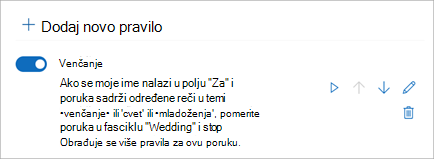
U klasičnom programu Outlook imate mogućnost da:
Pravljenje pravila | Kreiranje pravila od predloška | Uređivanje pravila | Brisanje pravila | Pokretanje pravila | Prilagođena pravila
Pravljenje pravila na poruci u klasičnom programu Outlook za Windows
- Kliknite desnim tasterom miša na postojeću poruku i izaberite stavku "Pravila>za kreiranje pravila".
- Izaberite uslov i šta želite da uradite sa porukom na osnovu njega.
Na primer, da biste premestili poruke sa određenim naslovom u određenu fasciklu, izaberite uslov " Tema sadrži ", izaberite stavku "Premesti stavku u fasciklu", izaberite ili kreirajte novu fasciklu, a zatim kliknite na dugme "U redu".
- Kada završite sa kreiranjem pravila, izaberite dugme "U redu".
- Da biste odmah počeli da koristite pravilo, potvrdite izbor u polju za potvrdu " Odmah primeni ovo novo pravilo na poruke koje se već nalaze u trenutnoj fascikli ", a zatim kliknite na dugme "U redu".
Poruka se pojavljuje u toj fascikli.
Pravljenje pravila od predloška u klasičnom programu Outlook za Windows
Izaberite stavke Upravljanje datotekama>Pravila & Obaveštenja>Novo pravilo.
Izaberite predložak.
Na primer, da biste obeležili poruku zastavicom:
- Izaberite stavku "Obeleži zastavicom poruke od neke osobe za praćenje".
Uredite opis pravila.
- Izaberite podvučenu vrednost, odaberite željene opcije, a zatim kliknite na dugme "U redu".
Izaberite stavku Dalje.
Izaberite uslove, dodajte relevantne informacije, a zatim kliknite na dugme "U redu".
Izaberite stavku Dalje.
Dovršite podešavanje pravila.
- Imenujte pravilo, podesite opcije pravila i pregledajte opis pravila. Kliknite na podvučenu vrednost da biste je uredili.
Izaberite stavku Završi.
Određena pravila će se pokretati samo kada je Outlook uključen. Ako dobijete ovo upozorenje, kliknite na dugme "U redu".
Izaberite dugme U redu.
Uređivanje pravila u klasičnom programu Outlook za Windows
Ako ste podesili pravila za organizovanje dolazne pošte , ali ne rade sva kao što ste očekivali, ovi koraci vam mogu pomoći da pronađete i rešite problem.
Da biste popravili neispravno pravilo:
- Izaberite stavku Upravljanje pravilima & upozorenjima datoteke>.
- Ako vidite poruku koja kaže da imate neispravno pravilo koje treba izmeniti, kliknite na dugme U redu.
- Potvrdite izbor u polju za potvrdu pored pravila koje je crvene boje.
- Kliknite na veze u okviru Opis pravila i uredite pravilo na odgovarajući način, a zatim kliknite na dugme U redu.
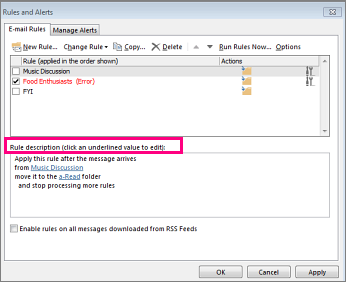
Da biste promenili postavke, ime, lokaciju ili ponašanje pravila:
Izaberite stavku Upravljanje pravilima & upozorenjima datoteke>.
Potvrdite izbor u polju za potvrdu pored pravila koje želite da izmenite.
Izaberite stavku "Promeni pravilo", izaberite tip promene koju želite da izvršite, a zatim dovršite korake.

Napomena
Da biste izbrisali pravilo, u dijalogu Pravila i upozorenja potvrdite izbor u polju za potvrdu pored pravila i kliknite na dugme Izbriši.
Brisanje pravila u klasičnom programu Outlook za Windows
Pravilo možete da izbrišete kada vam više ne bude potrebno.
- Na kartici Datoteka kliknite na dugme Upravljaj pravilima i obaveštenjima.
- U dijalogu Pravila i obaveštenja, na kartici Pravila za e-poštu odaberite pravilo koje želite da izbrišete.
- Odaberite stavku "Izbriši
 >"U redu".
Savet
Da biste privremeno obustavili pravilo, opozovite izbor u polju za potvrdu pored pravila. To vam omogućava da zadržite pravilo i uključite ga kasnije.
Ručno pokretanje pravila u klasičnom programu Outlook za Windows
Možete ručno da pokrenete jedno ili više pravila.
- Na kartici Datoteka kliknite na dugme Upravljaj pravilima i obaveštenjima, a na kartici Pravila za e-poštu odaberite stavku Odmah pokreni pravila.
- U polju Odmah pokreni pravila, u okviru Izaberite pravila koja želite da pokrenete potvrdite izbor u polju za potvrdu za svako pravilo koje želite da pokrenete.
- Da biste izabrali drugu fasciklu, u odeljku Pokreni u fascikli odaberite stavku Potraži, odaberite fasciklu, a zatim kliknite na dugme U redu.
Potvrdite izbor u polju za potvrdu " Uključi potfascikle" kako biste uključili sve fascikle koje se nalaze u fascikli koju ste odabrali u 3. koraku.
- Na listi Primeni pravila na prihvatite podrazumevanu postavku „Sve poruke“ ili je promenite na „Pročitane poruke“ ili „Nepročitane poruke“.
- Odaberite stavku Pokreni sada.
Pravljenje pravila za prilagođene radnje u klasičnom programu Outlook
Postoje i nezavisni razvojni programeri koji pišu programske dodatke za pravila sa prilagođenim radnjama u obliku biblioteke dinamičkih veza (.dll datoteka) koje morate da instalirate na računaru pod operativnim sistemom klasični Outlook kako biste mogli da ih koristite. Microsoft ne pruža programske dodatke za prilagođene radnje.
Saznajte kako da koristite programske dodatke u programu Outlook.
Napomena
Pravilo sa prilagođenom radnjom se pokreće samo na računaru na kojem je instalirano i samo kada je Outlook pokrenut.
U Outlook na vebu imate opciju da:
Pravljenje pravila | Uređivanje pravila | Brisanje pravila | Promeni redosled | pravilaOnemogućavanje pravila
Kreiranje pravila prijemnog poštanskog sandučeta u programu Outlook na vebu
- Izaberite
 "Postavke postavki".
- Izaberite stavku Pošta. Zatim u okviru "Pošta" izaberite stavke "Pravila".
- Izaberite stavku Dodaj novo pravilo
 ".
".
- Otkucajte ime pravila prijemnog sandučeta u polju " Imenujte pravilo ", a zatim izaberite uslov i radnju sa odgovarajućih padajućih lista. Možete da dodate još uslova ili radnji tako što ćete izabrati stavku "Dodaj uslov" ili "Dodaj radnju".
- Dodajte izuzetke od pravila prijemnog sandučeta tako što ćete izabrati stavku Dodaj izuzetak, a zatim odabrati neki sa menija Dodaj izuzetak.
- Opcija Zaustavi obradu dodatnih pravila je podrazumevano uključena. Kad je ova opcija uključena i kad poruka koja stigne u vaše prijemno poštansko sanduče ispunjava kriterijume za više od dva pravila, primenjivaće se samo prvo pravilo. Ako ne označite izbor u ovom polju, primenjivaće se sva pravila prijemnog sandučeta za koja poruka ispunjava kriterijume.

Uređivanje pravila prijemnog sandučeta u programu Outlook na vebu
Bilo koje pravilo prijemnog sandučeta možete urediti tako što ćete ga izabrati i izabrati stavku "Uredi pravilo " da biste otvorili pravilo tako da možete menjati uslove ili akcije pravila.
Brisanje pravila za prijemno sanduče u Outlook na vebu
Ako imate pravilo koje vam više ne treba, možete ga izabrati i kliknuti na dugme "Izbriši"  da biste ga uklonili. Ukoliko želite samo da isključite pravilo na neko vreme, uklonite znak potvrde pored pravila.
Postavljanje redosleda po kojem se pravila prijemnog sandučeta primenjuju na dolazne poruke u programu Outlook na vebu
Pravila prijemnog sandučeta se primenjuju na dolazne poruke prema redosledu kojim su navedena na listi Pravila prijemnog poštanskog sandučeta. Možete urediti raspored po kome se pravila koja ste napravili primenjuju na poruke koje pristižu u prijemno poštansko sanduče:
- Izaberite "Postavke postavki".
- Izaberite stavku Pošta. Zatim u okviru "Pošta" izaberite stavke "Pravila".
- Izaberite pravilo koje želite da premestite, a zatim izaberite strelicu nagore ili
 da biste pravilo smestili na listu pravila tamo gde želite da se primenjuje.
Napomena
Ako koristite poslovni ili školski nalog za prijavljivanje u Microsoft 365, onda koristite Outlook na vebu. Ako koristite Outlook.com, Hotmail, Live ili MSN nalog, idite na karticu Outlook.com .
Onemogućavanje i omogućavanje pravila u programu Outlook na vebu
Ako želite da privremeno pauzirate ili obustavite primena pravila, a ne želite da ga izbrišete, razmotrite onemogućavanje pravila. Da biste onemogućili ili omogućili pravilo:
Na vrhu stranice izaberite stavku "Postavke"
Izaberitestavku "Pravilapošte>".
Koristite opciju za uključivanje pored imena pravila da biste onemogućili ili omogućili pravilo.
U Outlook.com imate opciju da:
Pravljenje pravila | Uređivanje pravila | Brisanje pravila | Promeni redosled | pravilaPokretanje pravila | Onemogućavanje pravila
Kreiranje pravila za prijemno sanduče u usluzi Outlook.com
Pravila se primenjuju na dolazne poruke i mogu se napraviti iz bilo koje fascikle.
- Da biste brzo napravili pravilo koje premešta sve e-poruke od određenog pošiljaoca ili skupa pošiljalaca u fasciklu, na listi poruka kliknite desnim tasterom miša na poruku za koju želite da napravite pravilo, izaberite stavku "Pravilo", a zatim stavku "Kreiraj pravilo".
- Odaberite fasciklu u koju želite da se premeste sve poruke od tog pošiljaoca ili skupa pošiljalaca, a zatim izaberite dugme U redu.
Ako ne želite da samo premestite poruke od određenog pošiljaoca ili skupa pošiljalaca u fasciklu, izaberite stavku Više opcija.
Da biste kreirali potpuno novo pravilo, na vrhu stranice izaberite stavku "Postavke" >Pretraga>Pravila.
Izaberite stavku "Dodaj novo pravilo".
Savet
Svako pravilo treba da ima najmanje tri stvari: Ime, uslov i radnju. Pravila takođe mogu da sadrže izuzetke od uslova. Možete da dodate više uslova, radnji i izuzetaka u svakom koraku tako što ćete odabrati stavke "Dodaj uslov", "Dodaj radnju" i "Dodaj izuzetak".
Pritisnite taster "Sačuvaj " da biste napravili pravilo ili "Odbaci" da biste otkazali pravljenje pravila.
Ako ne želite da se nakon ovog pravila pokreću dodatna pravila, potvrdite izbor u polju za potvrdu Zaustavi obradu dodatnih pravila. Više informacija potražite u članku "Zaustavljanje obrade dodatnih pravila u Outlook.com.
Uređivanje pravila za prijemno sanduče u Outlook.com
- Na vrhu stranice izaberite stavku "Postavke"
- Izaberitestavku "Pravilapošte>".
- U pravilu koje želite da uredite izaberite stavku "
 ".
".
- Kliknite na dugme "Sačuvaj " da biste sačuvali uređeno pravilo.
Napomena
Outlook.com ne može da obradi neka pravila napravljena u drugim verzijama programa Outlook. Nećete moći da pokrenete ni uredite pravilo u usluzi Outlook.com.
Brisanje pravila za prijemno sanduče u Outlook.com
Na vrhu stranice izaberite stavku "Postavke"
Izaberitestavku "Pravilapošte>".
U pravilu koje želite da izbrišete izaberite stavku "Izbriši" 
Savet
Ako samo želite da isključite pravilo na neko vreme, izaberite opciju za uključivanje/isključivanje pored pravila.
Postavljanje redosleda po kojem se pravila prijemnog sandučeta primenjuju na dolazne poruke u Outlook.com
Pravila za prijemno poštansko sanduče primenjuju se na dolazne poruke prema redosledu kojim su navedena na listi „Pravila za prijemno poštansko sanduče“. Možete urediti redosled kojim se pravila koja kreirate primenjuju na poruke koje stižu u prijemno poštansko sanduče.
- Na vrhu stranice izaberite stavku "Postavke"
- Izaberitestavku "Pravilapošte>".
- Izaberite pravilo, a zatim koristite taster sa strelicom nagore ili nadole da biste promenili redosled u kojem se pravilo primenjuje na dolazne poruke.
Primena pravila za prijemno poštansko sanduče na postojeće poruke u Outlook.com
Pravila za prijemno sanduče trenutno ne možete da primenite na postojeće poruke u Outlook.com beta verziji. Novo pravilo se primenjuje samo na poruke koje primite nakon njegovog pravljenja.
Međutim, možete da koristite opcije „Arhiva“, „Premesti u“ i „Čišćenje“ da biste automatski premeštali ili brisali poruke u prijemnom sandučetu. Da biste saznali više, pogledajte članak Organizovanje prijemnog poštanskog sandučeta pomoću alatki „Arhiva“, „Čišćenje“ i drugih alatki u usluzi Outlook.com.
Onemogućavanje i omogućavanje pravila u Outlook.com
Ako želite da privremeno pauzirate ili obustavite primena pravila, a ne želite da ga izbrišete, razmotrite onemogućavanje pravila. Da biste onemogućili ili omogućili pravilo:
Na vrhu stranice izaberite stavku "Postavke"
Izaberitestavku "Pravilapošte>".
Koristite opciju za uključivanje pored imena pravila da biste onemogućili ili omogućili pravilo.
Šta još treba da znam o Outlook.com
Možda ste kreirali pravilo za prosleđivanje ili preusmeravanje poruka koje primite na drugu e-adresu. Ako je tako, važno je znati razliku između prosleđivanje i preusmeravanja.
- Prosleđena poruka se pojavljuje u vidu poruke koju ste primili i prosleđuje se drugom primaocu. Kada primalac odgovora, odgovor će ići na adresu odakle je prosleđena.
- Preusmerena poruka čuva prvobitnog pošiljaoca u redu Od. Kada primalac preusmerene poruke odgovori, odgovor će biti poslan prvobitnom pošiljaocu.
