
Copilot u programu Outlook olakšava upravljanje prijemnim sandučetom uz pomoć koju pokreće veštačka inteligencija koja vam pomaže da brzo pišete poruke e-pošte, pretvarate dugačke poruke e-pošte u kratke rezimee, pa čak i kreirate pozivnicu za sastanak unutar niti e-pošte.
Treba da napravite radnu verziju e-poruke?
- Izaberitestavku Početak> Nova pošta.
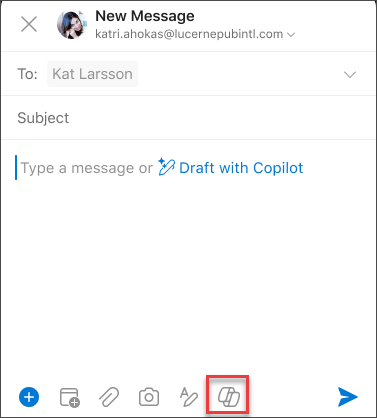
- Izaberite
 Copilot na traci sa alatkama, a zatim iz padajućeg menija izaberite stavku "Radna verzija " ako koristite novi Outlook ili Radna verzija sa funkcijom Copilot ako koristite klasični Outlook.
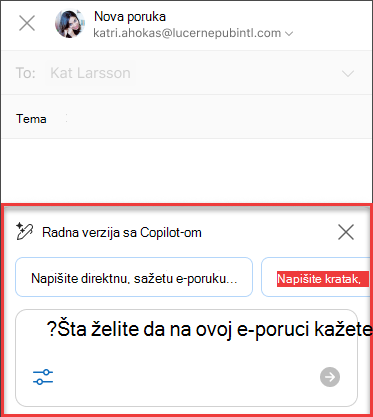
 - U polju Copilot otkucajte odziv. Na primer, "Obavestite tim da smo odlučili da koristimo glinene slegove i da bismo nastavili da ispunjavamo krajnji rok".
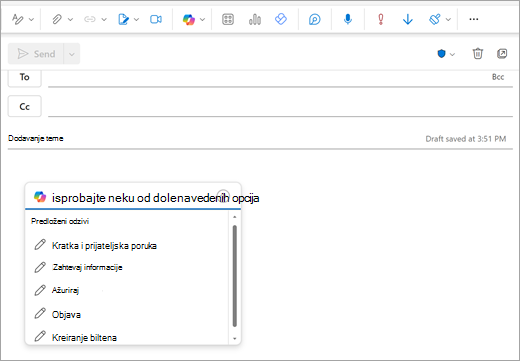
- Izaberite stavku "Generiši" (u novom programu Outlook to je dugme sa strelicom). Copilot će vam napraviti radnu verziju poruke.
- Zatim možete da promenite dužinu i ton ako želite. U novom programu Outlook izaberite stavku "Skrati", "Učini je dužom" ili se pomerite i izaberite stavku "Promeni ton". U klasičnom programu Outlook izaberite
 " Ikona "Prilagodi", a zatim odaberite opciju.
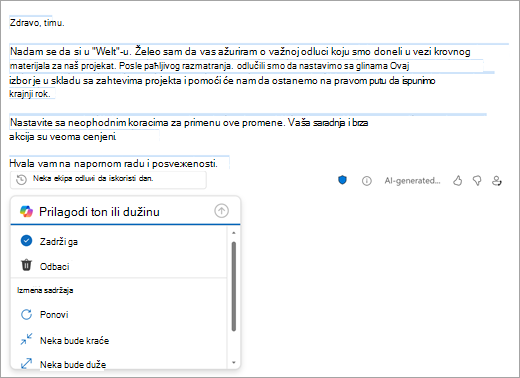
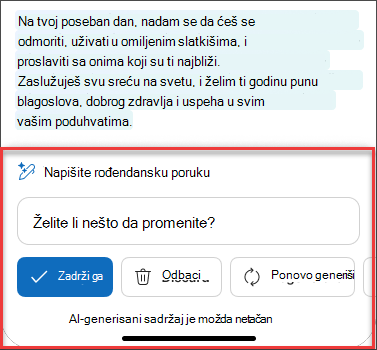
- Pregledajte izlazni sadržaj. Ako to nije baš ono što želite, izaberite stavku " Pokušaj ponovo u novom programu Outlook" ili "Ponovo generiši " u klasičnom programu Outlook. Copilot će kreirati novu verziju. Ili, da biste počeli ispočetka, izaberite tekst upita, promenite odziv, a zatim ponovo izaberite stavku "Generiši ".
- Kada budete zadovoljni izlaznim sadržajem, izaberite stavku " Zadrži ilizadrži". Po potrebi uredite radnu verziju, a zatim izaberite stavku Pošalji kada budete spremni.
Želite da rezimirate e-poruku?
Koristite rezimee e-pošte da biste prošli kroz dugačke niti e-pošte i brzo došli do razgovora.
- Izaberite razgovor iz prijemnog sandučeta.
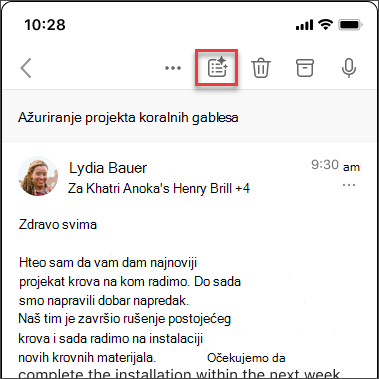
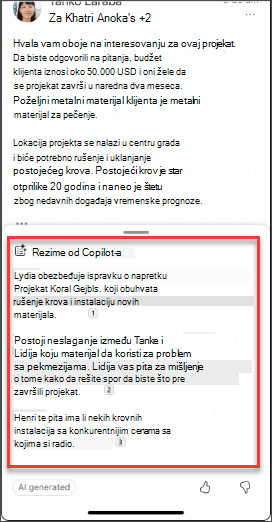
- Izaberite polje " Rezime usluge Copilot " na vrhu niti e-pošte u novom programu Outlook ili izaberite stavku "Rezimiraj " ako koristite klasični Outlook. Copilot će skenirati nit da bi potražio ključne tačke i kreirao rezime za vas.
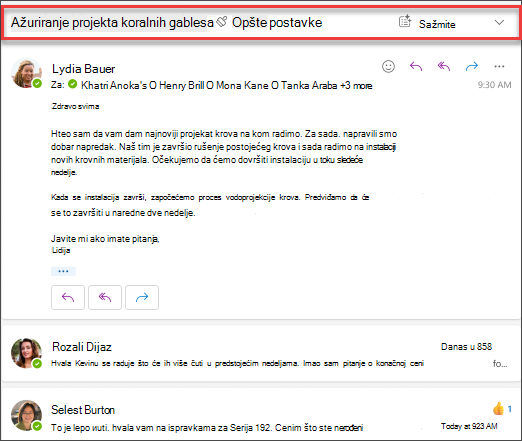
Kada se završi, rezime će se pojaviti na vrhu e-poruke i može da sadrži i numerisane citate koji vas, kada se izaberu, odvode na odgovarajuću e-poruku u niti. 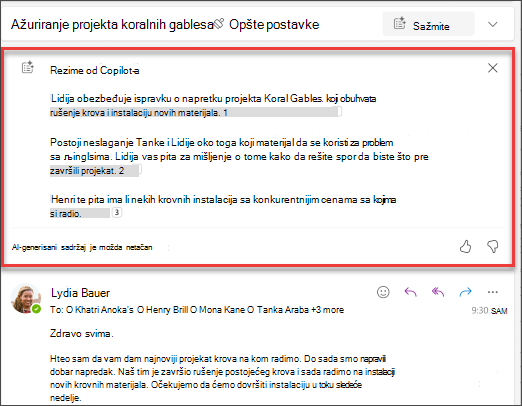
Želite li da pošaljete poziv za sastanak?
U novom programu Outlook možete da koristite opciju " Zakaži sa uslugom Copilot " na traci sa alatkama da biste brzo kreirali poziv za sastanak iz e-poruke.
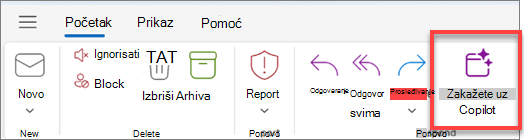
Copilot vam pomaže da kreirate pozivnicu – naslov sastanka i dnevni red se popunjavaju za vas, a nit e-pošte se dodaje kao prilog. Osobe u niti e-pošte uključene su kao učesnici sastanka i možete brzo da pregledate poziv, dodate ili promenite stvari, a zatim ga pošaljete.
Da biste saznali kako, pogledajte odeljak "Kreiranje sastanka i dnevnog reda pomoću funkcije Copilot u programu Outlook".
Imajte na umu...
Copilot koristi GPT, novi AI sistem iz usluge OpenAI koji kreira tekst na osnovu odziva. Pošto je to novi sistem, može da stvori stvari koje niste očekivali. Ako otkrijete da je sadržaj neočekivan ili uvredljiv, pošaljite nam povratne informacije kako bismo mogli da ga poboljšamo. Takođe, pošto je sadržaj generisan od strane veštačke inteligencije koja crpi sa interneta, može da sadrži netačnosti ili osetljiv materijal. Obavezno pregledajte i verifikujte informacije koje generiše. Imajte na umu da slični zahtevi mogu dovesti do generisanog istog sadržaja.
Privatnost
Usluge Copilot i Microsoft 365 su zasnovane na sveobuhvatnom pristupu bezbednosti, usaglašenosti i privatnosti korporacije Microsoft.
Za više informacija o privatnosti, pogledajte sledeće informacije:
- Ako koristite Microsoft Copilot u organizaciji (sa poslovnim ili školskim nalogom), pogledajte članak Podaci, privatnost i bezbednost za Microsoft Copilot.
- Ako kod kuće koristite uslugu Copilot u Microsoft 365 aplikacijama (sa svojim ličnim Microsoft nalogom), pogledajte članak Copilot u Microsoft 365 aplikacijama za kućnu upotrebu: vaši podaci i privatnost.
Saznajte više
Podučavanje e-poštom pomoću funkcije Copilot u programu Outlook