
Copilot vam može pomoći da brzo kreirate sastanke i dnevni red sastanaka, što vam štedi vreme i održava sastanke na pravom putu.
Savet
Želite da napravite sastanak pomoću funkcije Copilot Chat? Pogledajte članak "Planiranje sastanka upotrebom funkcije Copilot".
Koristite Copilot da biste kreirali nacrt dnevnog reda sastanka
Kreirajte novi sastanak i dodajte naslov i učesnike.
Pomerite se nadole do opisa sastanka
 u obrascu događaja.
Izaberite
 dugme Copilot ili pritisnite kombinaciju tastera Alt+i da biste otvorili funkciju Copilot.
Izaberite polje za unos odziva i:
- Ako ste već postavili naslov sastanka i dodali učesnike, možete da izaberete
 Automatski nacrt dnevnog reda.
 - Odaberite predloženi odziv na osnovu naslova i učesnika i gradite na njemu.
- Izričito otkucajte odziv sa ciljem, tezama razgovora ili drugim detaljima sastanka za željeni dnevni red.
- Ako ste već postavili naslov sastanka i dodali učesnike, možete da izaberete
Kada Copilot kreira nacrt dnevnog reda, možete da odaberete
 Zadržite je,
  "Odbaci" ili
  Podesite ton ili dužinu.
Uz
prilagodite ton ili dužinu, možete da odaberete da  Pokušaj ponovo,
  Učinite ga kraćim, Učinite ga dužim ili
  Promeni ton.
Koristite < prethodne ili sledeće > da biste se pomerali kroz verzije dnevnog reda i izaberite
Zadržite ga kada pronađete neki koji vam se dopada.
Savet
Bilo da kreirate dnevni red ili vam Copilot pomaže, možete da koristite Context IQ da bi Copilot upućivao na Microsoft 365 datoteke tako što ćete otkucati / u glavnom okviru za tekst i izabrati iz padajućeg menija. Više informacija potražite u članku Korišćenje IQ-a konteksta za upućivanje na određene datoteke, osobe i još mnogo toga u funkciji Microsoft Copilot.
Kreirajte pozivnicu za sastanak i dnevni red iz niti e-pošte
Copilot omogućuje brzo i jednostavno zakazivanje sastanka iz niti e-pošte u novom programu Outlook.
Kada koristite opciju "Zakaži sa funkcijom Copilot", Copilot analizira e-poruku i kreira poziv za sastanak za vas, popunjavajući naslov sastanka i dnevni red i dodajući nit e-pošte kao prilog. Osobe u okviru niti e-pošte su uključene kao učesnici sastanka i možete brzo da pregledate pozivnicu, dodate ili promenite informacije, a zatim je pošaljete.
Napomena
- Ova funkcija je dostupna samo ako imate licencu za Microsoft Copilot (posao)
- Ako ne vidite opciju "Zakaži sa funkcijom Copilot" na vrhu niti poruke, možete da je dodate pomoću prilagođenih radnji , a zatim da izaberete opciju "Zakaži sa funkcijom Copilot" u novom programu Outlook.
- Otvorite razgovor putem e-pošte u novom programu Outlook.
- Na traci sa alatkama izaberite stavku "Zakaži sa funkcijom Copilot".
Copilot će analizirati niz e-poruka i predložiti naslov sastanka, dnevni red i uključiti nit e-pošte kao prilog.
- Izaberite stavku "Umetni" da biste prihvatili sadržaj koji je Copilot predložio (ako je potrebno, možete da ga uredite u sledećem koraku).
- Pregledajte pozivnicu za sastanak, izvršite sve željene promene, a kada budete spremni, izaberite stavku „Pošalji“.
Savet
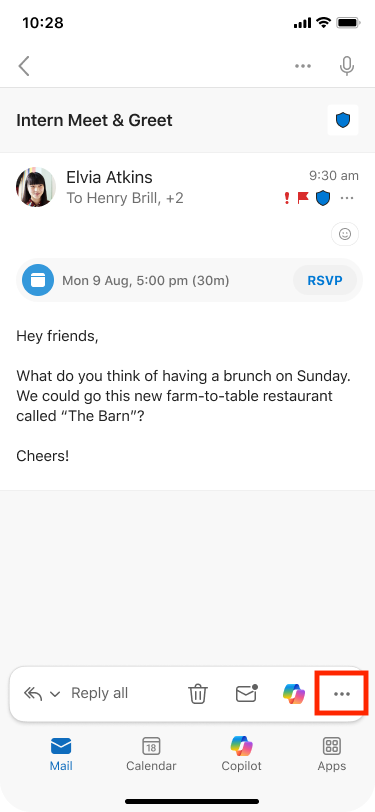
Drugi način da pristupite funkciji jeste da se odete u gornji desni ugao, a zatim izaberete stavku "Još opcija"  > drugih radnji > odgovora Zakažite sa funkcijom Copilot.
Šta ako ne vidim sadržaj u dnevnom redu?
Ako razgovor putem e-pošte ne uključuje mnogo informacija o budućim radnjama, Copilot neće uključiti dnevni red u poziv za sastanak. Neće uključiti ni sadržaj razgovora koji su klasifikovani kao poverljivi ili koji sadrže potencijalno štetan ili uvredljiv sadržaj.
U tim slučajevima, radna verzija ima originalni naslov e-poruke, ali ne uključuje nijedan generisani sadržaj.


Saznajte više
Najčešća pitanja o funkciji Copilot u aplikaciji Outlook